
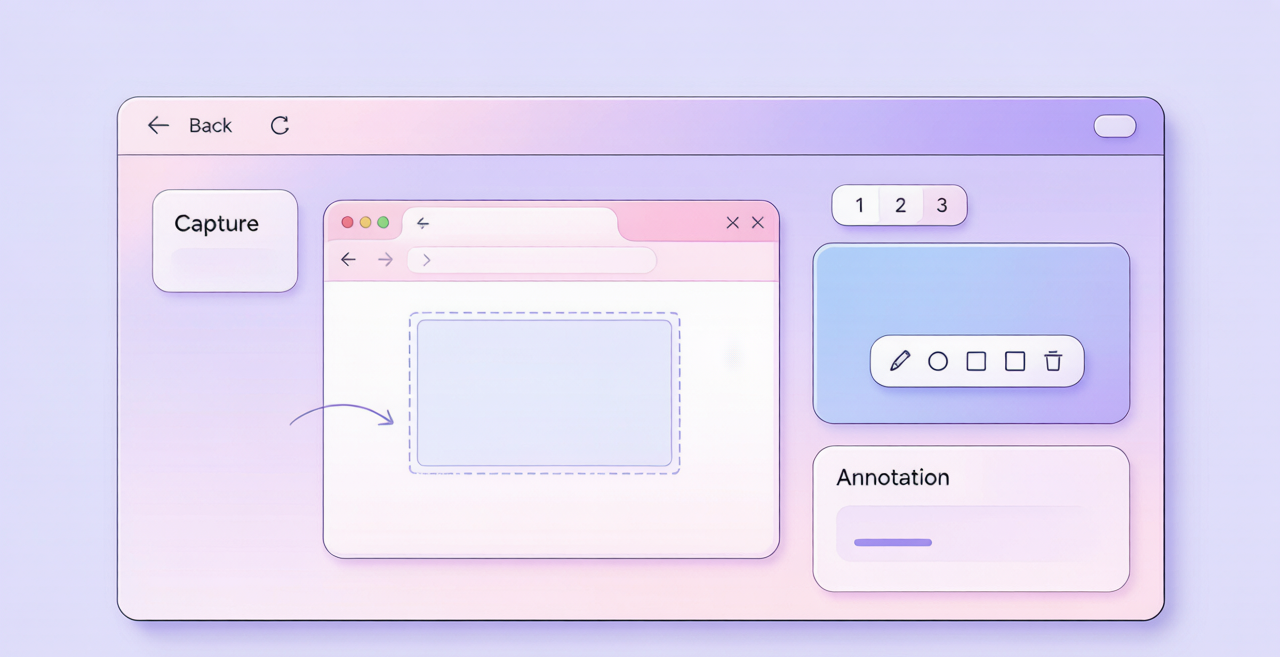

为什么需要在线截图工具?
截图是最常用的电脑操作之一,但系统自带截图工具功能有限:不能截长图、不能加标注、不能录制动图。安装第三方截图软件又占用资源。
在线截图工具的出现解决了这个问题——打开浏览器就能用,支持长截图、标注、编辑,完全免费。
本文从截图方式、标注功能、导出格式三个维度,对比5款2026年好用的在线截图工具。
5款在线截图工具对比
| 工具名称 | 截图方式 | 核心功能 | 导出格式 |
|---|---|---|---|
| 浏览器开发者工具 | 全页截图 | 内置、无限制 | PNG |
| Screely | 网页URL截图 | 美化背景 | PNG |
| Pikwy | 网页URL截图 | 全页+响应式 | PNG/JPG |
| SiteShot | 网页URL截图 | 多分辨率 | PNG |
| Stillio | 定时截图 | 自动监控 | PNG/JPG |
1. 浏览器开发者工具 — 零门槛
Chrome、Edge等主流浏览器内置了全页截图功能,无需安装任何扩展。
- 操作方法:F12打开开发者工具 → Ctrl+Shift+P → 输入「screenshot」→ 选择「Capture full size screenshot」
- 优势:无须任何第三方工具、截图完整、速度快
2. Screely — 美化截图
Screely可以将普通截图包装成精美的展示图,适合做产品演示和社交媒体分享。
- 核心功能:添加渐变色背景、阴影效果、圆角
- 适用场景:产品截图美化、App展示图制作
3. Pikwy — 全页长截图
Pikwy专注于网页全页截图,支持设置不同分辨率,模拟手机和电脑效果。
- 核心功能:全页截图、自定义分辨率、延时截图
- 适用场景:网页存档、竞品分析、设计参考
4. SiteShot — 多设备截图
SiteShot支持同时以桌面端、平板端、手机端三种视图截图同一网页。
- 核心功能:多设备截图、批量截图
- 适用场景:响应式设计检查、多端页面存档
5. Stillio — 自动定时截图
Stillio可以设置定时自动截取指定网页,适合需要长期监控网页变化的场景。
- 核心功能:定时自动截图、历史归档、变化对比
- 适用场景:竞品监控、SEO追踪、页面变更记录
在线截图工具怎么选?
- 最简单的需求:直接用浏览器的开发者工具截图,零门槛
- 需要美化展示:选 Screely
- 截取长网页:选 Pikwy
- 多端截图:选 SiteShot
- 定期监控:选 Stillio
总结
在线截图工具的最大优势是即用即走、无须安装。日常90%的截图需求用浏览器自带功能就能搞定,需要美化或自动化的场景再选用对应工具。
搭配Markdown编辑器写文档,配上截图说明,效率翻倍。配合图片降噪工具处理不够清晰的截图,效果更好。



发表回复