
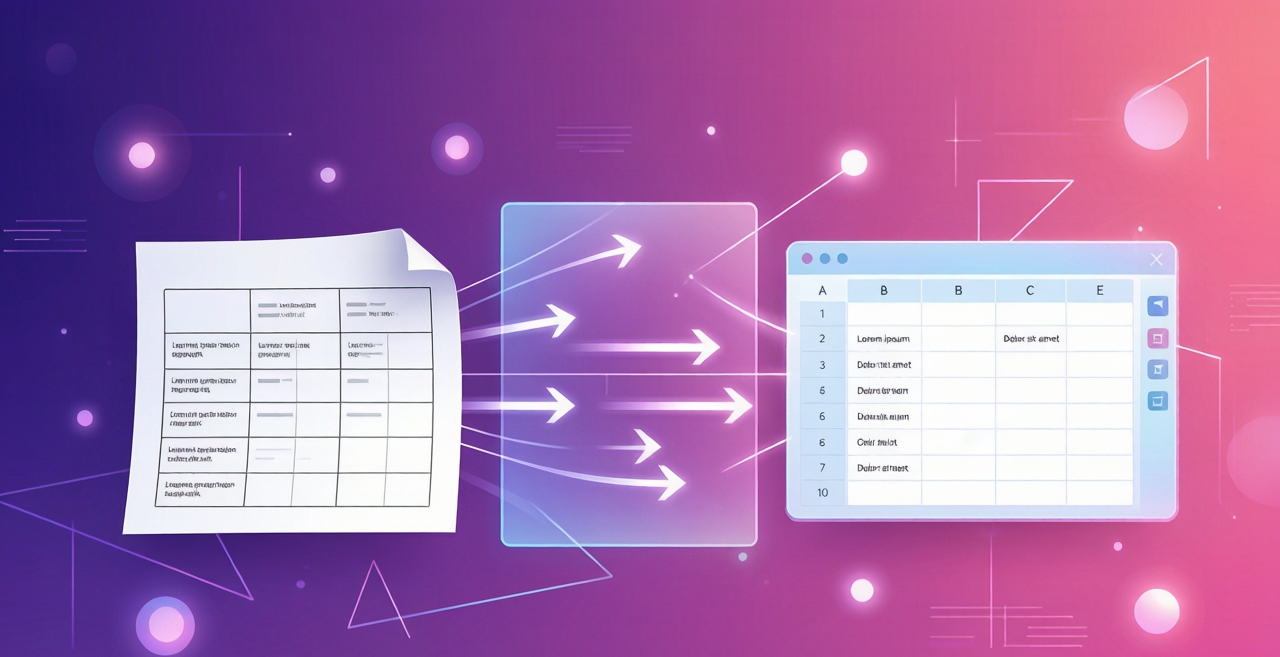

图片里的表格,别再手打了
「表格怎么从图片提取到Excel?」——收到一张截图里的数据表格,需要录入到Excel中分析,手动打字既慢又容易出错。好在现在有多种工具可以自动识别图片中的表格并导出为Excel。
本教程介绍三种最实用的方法,从免费到专业,按需选择。
三种提取方法对比
| 方法 | 准确率 | 操作难度 | 适合场景 |
|---|---|---|---|
| Excel自带「从图片」 | 高 | 简单 | Windows/Mac有Excel |
| 在线OCR工具 | 中高 | 简单 | 无Excel安装 |
| AI大模型 | 最高 | 简单 | 复杂表格 |
方法一:Excel自带的「从图片」功能(推荐)
Microsoft 365版的Excel内置了图片转表格功能,准确率很高:
操作步骤:
- 截取或保存包含表格的图片
- 打开Excel → 点击「数据」选项卡
- 选择「从图片」→「来自文件中的图片」
- 选择你的图片 → Excel会自动识别表格
- 检查识别结果,修正可能的错误
- 点击「插入数据」→ 表格就导入到Excel了
注意:这个功能需要Microsoft 365订阅版。WPS也提供类似功能:「图片转表格」。
方法二:在线OCR工具
如果没有Microsoft 365,可以用在线OCR工具:
推荐工具:
- 白描:中文识别准确率高,支持表格导出
- 扫描全能王:识别后可直接导出为Excel
- Smallpdf:支持PDF中的表格提取
操作步骤(以白描为例):
- 打开白描网页版(web.baimiaoapp.com)
- 上传包含表格的图片
- 点击「识别」→ 选择「表格识别」
- 识别完成后,点击「导出为Excel」
- 下载Excel文件,打开检查数据
方法三:用AI大模型处理(最灵活)
现在AI大模型的多模态能力可以直接「看懂」表格:
用Kimi或通义千问:
- 打开 Kimi(kimi.moonshot.cn)或通义千问(tongyi.aliyun.com)
- 上传包含表格的图片
- 输入提示词:
请将这张图片中的表格数据提取出来,以Markdown表格格式输出 - AI会识别并输出表格数据
- 复制Markdown表格,粘贴到在线表格工具中
- 或粘贴到Markdown编辑器中查看
这种方法的优势是可以处理不规则表格、合并单元格等复杂情况。
提升识别准确率的技巧
- 图片要清晰:模糊的图片识别率会大幅下降。如果图片不够清晰,先用图片降噪工具处理
- 表格线要明显:有清晰表格线的图片更容易识别
- 避免倾斜:尽量让表格水平,倾斜会影响识别
- 中文优先用国产工具:白描、扫描全能王对中文表格的识别优于国外工具
总结
图片表格提取已经不再是难题。有Microsoft 365直接用Excel自带的「从图片」功能;没有的话用白描等在线OCR工具;复杂表格用AI大模型处理。三种方法都能帮你告别手打数据的痛苦。



发表回复