
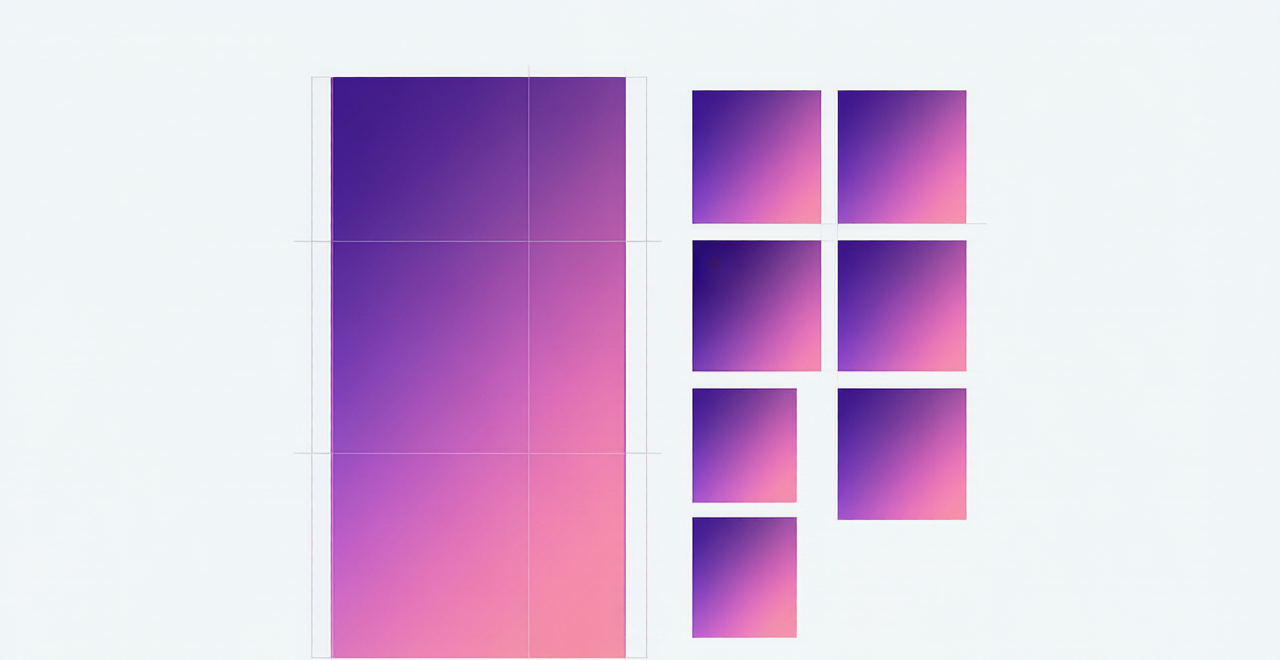

长图太长?4种方法切成多页
「长图怎么切成多页?」——截图了一个超长网页,想发朋友圈或小红书,结果发现图片太长不方便查看,而且有些平台会压缩长图导致模糊。把长图切成多页是更好的分享方式。
本教程介绍4种长图分割方法,从最简单的在线工具到专业软件。
4种长图分割方法对比
| 方法 | 操作难度 | 精度控制 | 推荐场景 |
|---|---|---|---|
| 在线工具自动切 | 最简单 | 低 | 快速分割、无要求 |
| 在线工具手动切 | 简单 | 中 | 需要控制切割位置 |
| 手机App | 方便 | 中 | 手机端操作 |
| 转为PDF | 一劳永逸 | 高 | 多页阅读场景 |
方法一:在线工具自动切割(最快)
适合「只要切开就行,位置无所谓」的场景:
PineTools 图片分割:
- 打开 pinetools.com/split-image
- 上传长图
- 设置分割方式:按行数分割或按高度分割
- 比如设置「垂直分割成4份」,工具会自动均分
- 下载分割后的图片包
IMGonline 切割工具:
- 打开 imgonline.com.ua → 选择「Cut image into pieces」
- 上传图片,设置每张的高度(如1080px)
- 自动按高度切分,下载每张切片
方法二:在线工具手动精确切(推荐)
适合需要控制每一页切割位置的场景:
用Photopea(在线PS替代):
- 打开 photopea.com
- 「文件」→「打开」→ 上传长图
- 使用「切片工具」或「裁剪工具」逐段裁剪
- 每次裁剪后,「文件」→「导出为」→ PNG
- 重复操作,导出所有片段
方法三:用手机App
iPhone/安卓通用方法:
- Picsew(iOS):长截图和长图分割一体,截图后可以直接切
- 图片拼接/分割(安卓各应用商店搜):选择长图 → 设置分割数量 → 一键切分
手机操作简单,适合分享到社交媒体前快速处理。
方法四:长图转PDF(阅读场景最佳)
如果长图是用来阅读的(如扫描件、说明书),转成多页PDF是最佳选择:
- 先用图片压缩工具优化文件大小
- 打开 Smallpdf 或 iLovePDF
- 选择「JPG转PDF」→ 上传长图
- 设置页面尺寸(建议A4)
- 工具会自动将长图分配到多页PDF中
- 下载PDF,每页内容清晰可读
后续如果需要,还可以用PDF转图片工具重新导出为图片。
长图切割的常见场景和建议
| 分享平台 | 建议分割方式 | 注意 |
|---|---|---|
| 朋友圈/微博 | 切成正方形或4:3 | 每张图不要太长 |
| 小红书 | 切成3:4竖图 | 保持风格统一 |
| 工作群 | 转成PDF | 更正式、不易被压缩 |
| 公众号 | 切成多张并标序号 | 方便阅读顺序 |
总结
长图切多页最简单的办法是用在线工具自动分割,需要精确控制就用Photopea手动切,阅读场景转成PDF效果最好。
如果长图来自网页截图,下次可以直接参考网页截图教程,用浏览器开发者工具分段截图,避免后期切割的麻烦。



发表回复