
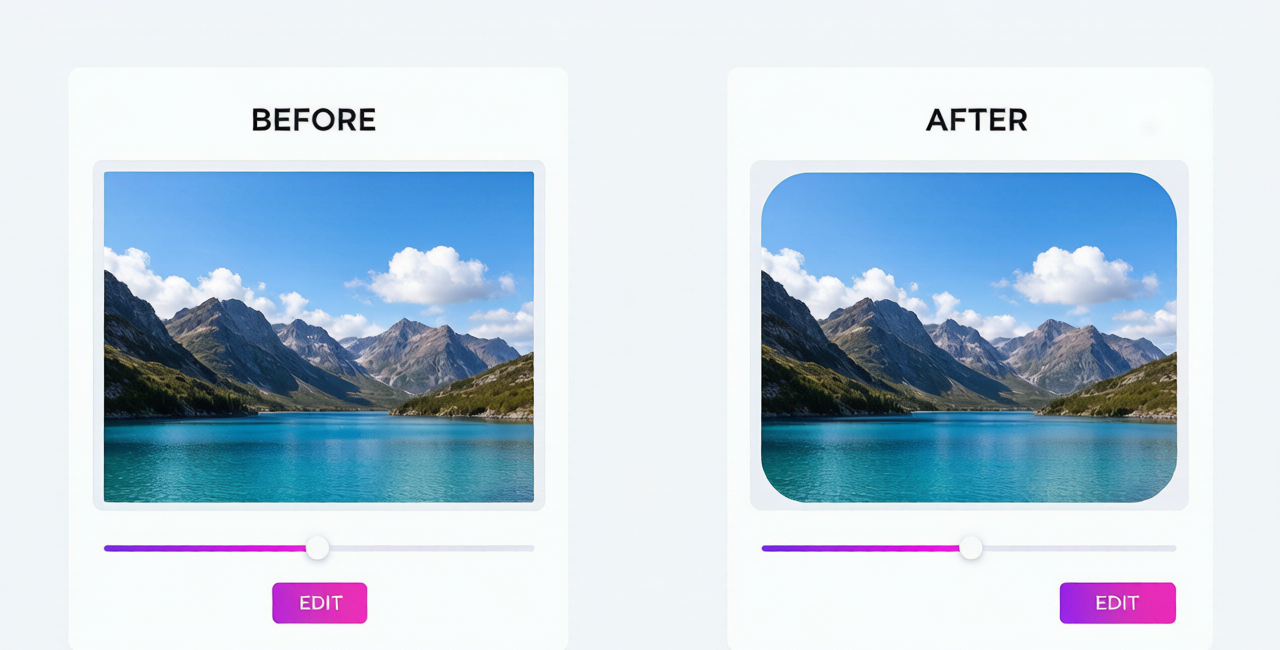

为什么圆角图片更好看?
你有没有注意到:App图标几乎都是圆角的,社交媒体头像流行圆形,卡片式设计的图片也多用圆角。这是因为:
- 圆角更柔和:直角给人尖锐感,圆角更亲和
- 符合设计趋势:现代UI设计普遍使用圆角
- 圆形头像更聚焦:去除多余背景,突出主体
今天教你4种免费方法,任何设备上都能给图片加圆角。
方法一:手机相册自带裁剪(最快)
iPhone和大部分安卓手机相册都支持基础形状裁剪。
iPhone操作步骤:
- 打开照片 → 点击「编辑」
- 点击底部裁剪按钮
- 点击右上角的「…」或形状图标
- 选择圆形或圆角矩形
- 调整位置和大小 → 保存
安卓操作步骤:
- 打开相册 → 选择图片 → 编辑
- 找到「裁剪」功能
- 选择形状模板(圆形/圆角)
- 调整 → 保存
优点: 最快,不需要额外App
缺点: 圆角半径不可自定义
方法二:用Canva设计圆角图片(最灵活)
Canva可以精准控制圆角大小,还能同时添加设计元素。
操作步骤:
- 打开Canva → 创建新设计
- 上传图片并拖到画布中
- 选中图片 → 点击顶部工具栏的「圆角」图标
- 拖动滑块调整圆角半径
- 点击「分享」→「下载」保存
Canva额外技巧:
– 还可以为图片添加边框、阴影等效果
– 支持导出为PNG(透明背景)
优点: 圆角大小可调,设计功能丰富
缺点: 需要注册账号
方法三:用Fotor在线裁剪(无需注册)
Fotor的在线图片编辑器支持圆角裁剪,而且无需登录。
操作步骤:
- 打开Fotor → 上传图片
- 找到「边框」或「形状」工具
- 选择「圆角」选项
- 调整圆角大小
- 下载图片
优点: 无需注册,操作简单
缺点: 高级模板需付费
方法四:用PPT/Keynote做圆角图片(办公族首选)
如果你电脑上有PowerPoint或Keynote,不需要任何额外工具。
PowerPoint操作步骤:
- 插入图片到PPT
- 选中图片 → 点击「图片格式」
- 点击「图片样式」中的圆角矩形
- 右键图片 → 另存为图片(PNG格式)
Keynote(Mac)操作步骤:
- 插入图片到Keynote
- 选中图片 → 点击「格式」→「图片」
- 调整「圆角半径」滑块
- 导出为图片
优点: 办公软件自带,零成本
缺点: 圆角调整精度有限
四种方法对比
| 方法 | 操作难度 | 灵活性 | 需要下载 | 推荐场景 |
|---|---|---|---|---|
| 手机相册 | ★☆☆☆☆ | ★★☆☆☆ | 无 | 快速裁剪 |
| Canva | ★★☆☆☆ | ★★★★★ | 网页版 | 设计需求 |
| Fotor | ★★☆☆☆ | ★★★★☆ | 网页版 | 在线处理 |
| PPT/Keynote | ★★☆☆☆ | ★★★☆☆ | 有办公软件 | 办公场景 |
圆角图片实用技巧
- 导出格式选PNG:如果需要透明背景(如Logo),务必导出PNG而非JPG
- 圆角大小看场景:头像建议大圆角或正圆,封面图圆角8-16px即可
- 保持原始比例:裁剪时注意不要拉伸变形
- 批量处理:如果需要处理多张图,可以用Canva复制样式一键应用
常见问题
Q:圆角图片可以做透明背景吗?
A:可以,导出时选择PNG格式即可保留透明区域。
Q:能不能给图片的四角设置不同的圆角?
A:Canva支持分别调整四个角的圆角大小。
Q:裁剪圆角后图片尺寸变了?
A:裁剪通常在原图内部进行,不会改变整体尺寸。
延伸阅读
圆角只是图片美化的一小步,你可能还想了解:
– 图片怎么调色更高级——调出高级感
– 在线修图美化工具推荐——一站式美化
– 图片怎么压缩变小——圆角图太大怎么处理
总结
给图片加圆角就是这么简单。手机用户直接用相册裁剪最快,设计师推荐Canva(灵活性最高),办公族用PPT/Keynote最方便。4种方法任选一种,让你的图片更有设计感!



发表回复