
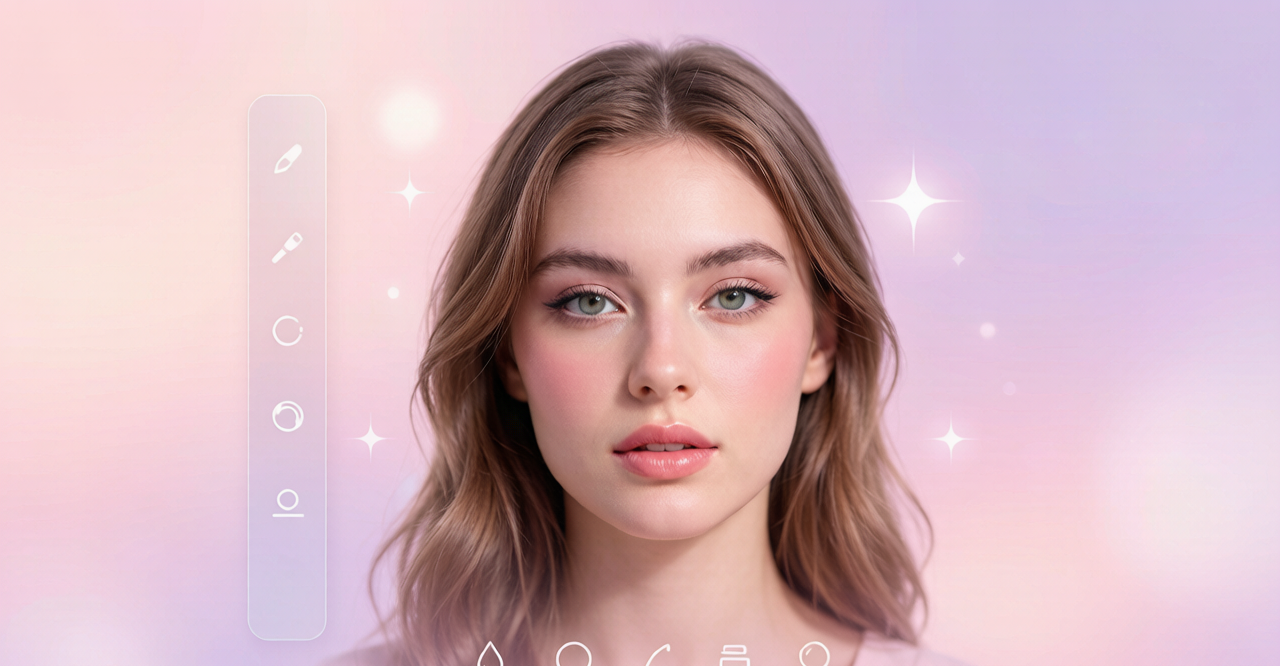

在线修图为什么越来越流行?
过去修图要打开Photoshop,安装、学习、操作都是门槛。如今在线修图工具的兴起,让任何人都能在浏览器里完成图片美化——无论你用的是电脑还是手机。
2026年的在线修图工具已经集成了AI能力,可以自动识别面部、场景、光线,实现一键美化。我们从以下角度评测了5款主流工具:
- 功能完整度:滤镜/调色/裁剪/美颜等
- AI智能程度:自动处理效果
- 操作体验:界面友好度
- 输出质量:有无水印/压缩
2026年在线修图工具对比
| 工具名称 | 功能完整度 | AI能力 | 免费程度 | 输出水印 | 推荐场景 |
|---|---|---|---|---|---|
| Canva | ★★★★★ | ★★★★☆ | 基础免费 | 无 | 社媒图片/海报 |
| 美图秀秀网页版 | ★★★★★ | ★★★★★ | 基础免费 | 无 | 人像美化/自拍 |
| Fotor | ★★★★☆ | ★★★★☆ | 基础免费 | 无 | 调色/风景美化 |
| Pixlr | ★★★★☆ | ★★★☆☆ | 基础免费 | 免费版有 | 专业编辑 |
| BeFunky | ★★★☆☆ | ★★★☆☆ | 基础免费 | 无 | 快速美化 |
1. Canva:设计+修图全能选手
Canva不仅是一个设计工具,它的照片编辑器同样强大。内置海量滤镜、调色预设和AI背景移除功能,加上丰富的模板库,让它成为社媒运营的首选。
- 优点:模板海量,设计能力与修图能力兼备
- 缺点:高级滤镜和素材需付费
- 适合人群:社媒运营、内容创作者
2. 美图秀秀网页版:人像美化王者
美图秀秀在AI人像处理方面积累了十多年的技术优势。网页版继承了一键美颜、瘦脸、大眼、美白等核心功能,而且无需下载。
- 优点:AI人像美化效果业界领先,操作极简
- 缺点:专业调色功能不如桌面端丰富
- 适合人群:热衷自拍和人像美化的用户
3. Fotor:专业级在线调色
Fotor的调色功能在在线工具中首屈一指,支持曲线、色阶、HSL等专业参数调整。AI还支持智能场景识别,自动匹配最佳调色方案。
- 优点:调色功能专业,HDR效果出色
- 缺点:中文界面偶尔翻译不完整
- 适合人群:摄影爱好者、注重色彩的用户
4. Pixlr:轻量版Photoshop体验
如果你熟悉Photoshop的图层操作,Pixlr会让你感到亲切。它支持图层编辑、蒙版、混合模式等高级功能,是目前功能最接近桌面软件的在线编辑器。
- 优点:功能对标Photoshop,图层编辑强大
- 缺点:免费版有广告和部分功能限制
- 适合人群:有一定修图基础的用户
5. BeFunky:一键出图利器
BeFunky主打一键式操作,内置数百种滤镜、相框和艺术效果。不需要任何调参,点击即可生成风格化图片,特别适合需要快速出图的场景。
- 优点:操作极其简单,效果直观
- 缺点:自定义空间小
- 适合人群:追求效率的轻度用户
按使用场景选择
| 场景 | 推荐工具 | 理由 |
|---|---|---|
| 人像自拍美化 | 美图秀秀网页版 | AI美颜效果最强 |
| 社媒海报设计 | Canva | 模板+修图一体化 |
| 风景照调色 | Fotor | 专业调色参数 |
| 高级图片编辑 | Pixlr | 图层+蒙版支持 |
| 一键快速美化 | BeFunky | 极简操作流程 |
在线修图实用技巧
- 先用AI自动优化:大部分工具都有一键美化,先让AI打个底再微调
- 注意导出尺寸:上传到不同平台前,按平台推荐尺寸裁剪
- 原图备份习惯:在线工具可能压缩图片,重要图片保留原图
- 善用预设滤镜:滤镜不仅是特效,好的预设能快速统一多图风格
延伸阅读
修完图后可能还需要图片怎么调色的进阶技巧。如果你需要批量处理大量图片,可以看看我们的图片批量处理工具推荐。想了解更多图片相关工具?浏览图片压缩工具推荐和AI抠图工具对比。
总结
2026年的在线修图工具已经足够强大,免费版就能满足绝大多数日常修图需求。对于人像美化,美图秀秀网页版是最佳选择;需要设计海报,直接上Canva;追求专业调色效果,Fotor不会让你失望。
不用下载安装,打开浏览器就能开始修图,现在就试试吧!



发表回复