
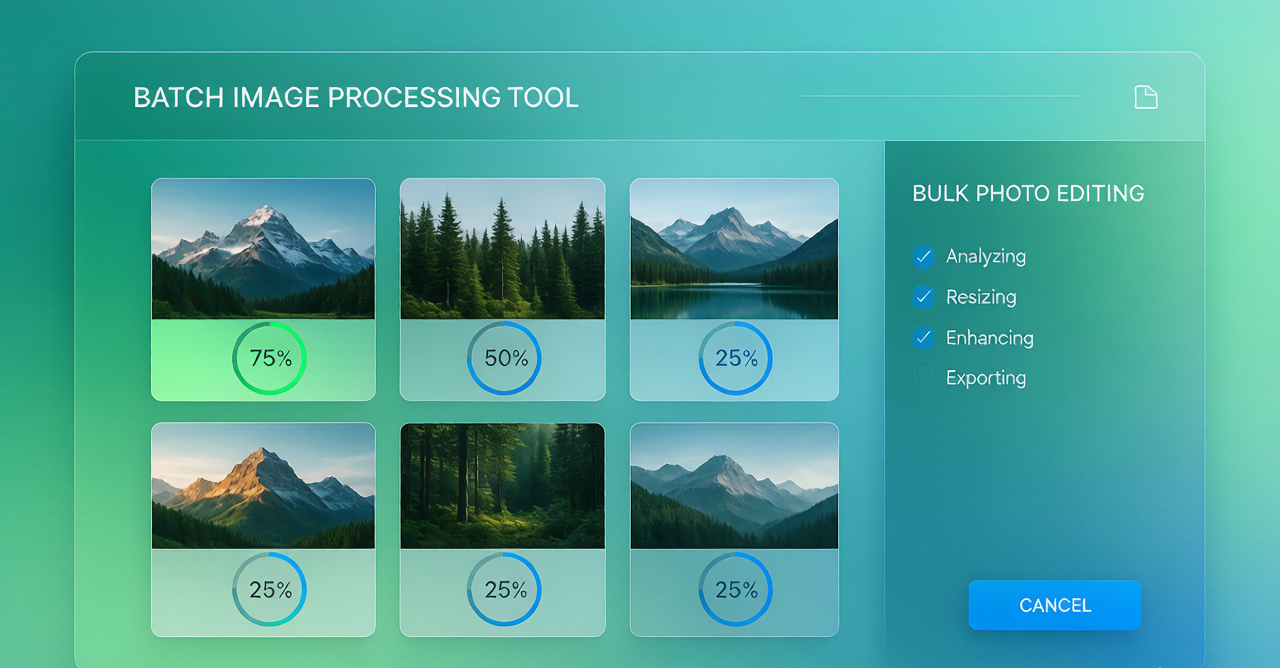

图片批量处理工具推荐,2026年批量压缩重命名转格式最省时方案
有几十甚至几百张图片需要处理,一张张操作太耗时?2026年有多款工具支持批量图片处理,一次性完成压缩、重命名、格式转换、尺寸调整。本文推荐最高效的批量处理方案。
图片批量处理的主要需求
- 批量压缩:电商主图、博客图片统一压缩
- 批量重命名:按规则自动命名
- 批量转格式:JPG 批量转 WebP/PNG
- 批量调整尺寸:统一图片宽高
- 批量加水印:版权保护
2026年最好用的批量图片处理工具
| 工具 | 批量压缩 | 批量转格式 | 批量调尺寸 | 批量水印 | 免费程度 |
|---|---|---|---|---|---|
| 图压 | ✅ | ✅ | ✅ | ❌ | 完全免费 |
| XnConvert | ✅ | ✅ | ✅ | ✅ | 完全免费 |
| iloveimg | ✅ | ✅ | ✅ | ✅ | 每月30张 |
| Birme | ❌ | ✅ | ✅ | ❌ | 完全免费 |
| BulkResize | ❌ | ✅ | ✅ | ❌ | 完全免费 |
图压——国内最好用的批量压缩工具
图压(tuya.com)专注批量图片压缩,完全免费:
操作步骤:
- 下载并安装图压(桌面版)或访问网页版
- 拖入数百张图片到工具窗口
- 设置压缩质量(推荐 80%)
- 点击”开始压缩”,等待完成
- 在输出文件夹获取压缩后图片
图压的优势:
– 本地处理,不上传服务器,隐私安全
– 支持 JPG、PNG、WebP、GIF
– 无数量限制,处理数千张图片均可
– 可设置输出目录和文件名规则
XnConvert——功能最强大的批处理工具
XnConvert 是功能最全面的免费批量图片处理工具(桌面软件):
下载地址: xnview.com/en/xnconvert
支持操作(可组合):
– 格式转换(支持 500+ 种格式)
– 调整尺寸/裁剪/旋转
– 调整亮度/对比度/色彩
– 添加文字/图片水印
– 重命名(支持复杂规则)
操作步骤:
- 安装 XnConvert(Windows/Mac/Linux 均支持)
- 点击”添加文件”或”添加文件夹”
- 在”操作”标签添加要执行的处理步骤
- 在”输出”设置格式和目录
- 点击”转换”批量处理
iloveimg——在线批量处理最方便
iloveimg(iloveimg.com)无需安装,网页操作简便:
- 批量压缩、调整大小、裁剪、旋转
- 批量添加水印
- 每月 30 张免费
不同场景批量图片处理方案
| 场景 | 推荐工具 | 理由 |
|---|---|---|
| 电商主图批量压缩 | 图压 | 免费无限制,本地处理 |
| 需要多种批量操作 | XnConvert | 功能最全,免费 |
| 偶尔批量处理 | iloveimg | 无需安装,在线操作 |
| 批量调整为统一尺寸 | Birme | 专注尺寸调整,在线免费 |
批量处理小技巧
- 备份原图:批量处理前先备份,防止误操作
- 先小批量测试:用5-10张图测试参数,满意后再批量
- 统一命名规则:用”日期_序号”格式,方便后续管理
常见问题
Q:批量处理后文件名乱了怎么办?
A:使用 XnConvert 时,在”输出”标签中设置命名规则,如”{filename}_{counter}”。
Q:批量转 WebP 格式在手机上能显示吗?
A:现代手机浏览器和系统均支持 WebP,但少数旧设备不支持,建议保留 JPG 备用。



发表回复