
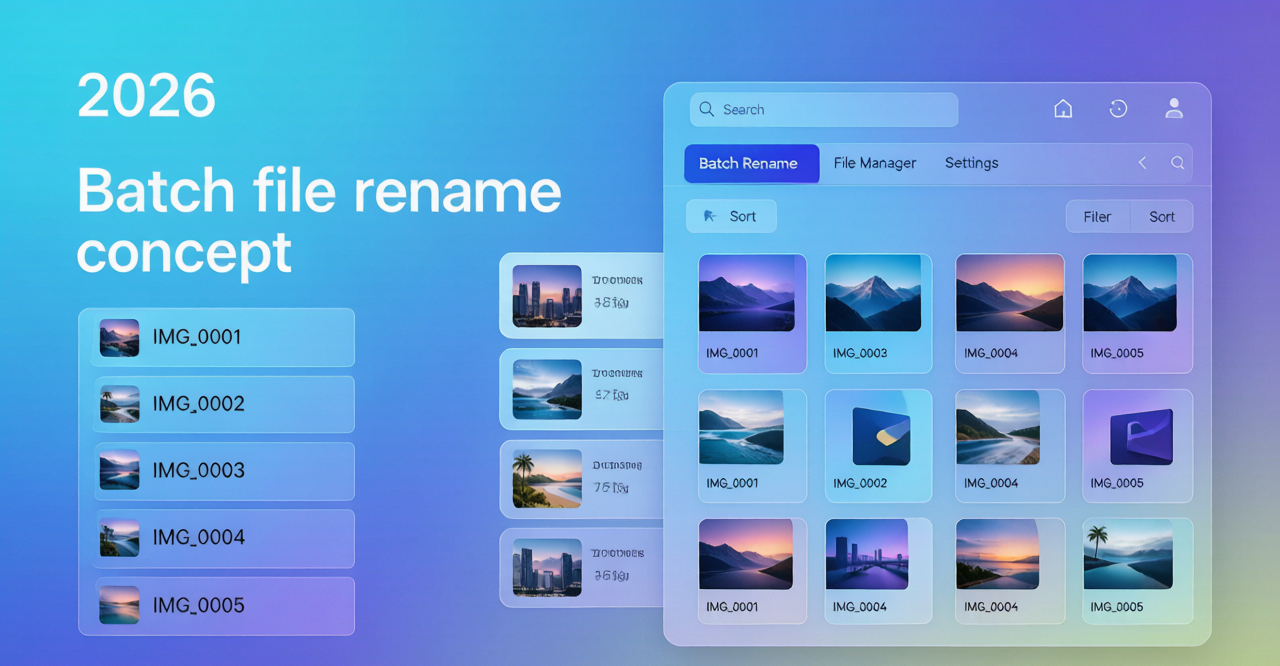

图片怎么批量重命名?2026年一次性给几百张图片改名最简单方法
几百张图片用数字或乱码命名,管理起来很麻烦?本文教你批量重命名图片,按日期、序号、内容等规则一次性改好,3种方法任选。
方法一:Windows 内置批量重命名(最简单)
适合: 给图片统一加序号,如”产品图(1).jpg、产品图(2).jpg”
操作步骤:
- 打开文件夹,选中所有要重命名的图片(
Ctrl + A全选,或框选) - 按
F2键(或右键→重命名) - 输入新名称,如”产品图”
- 按
Enter确认
结果: 所有图片自动命名为”产品图(1).jpg、产品图(2).jpg、产品图(3).jpg…”
局限性: 只能统一前缀+序号,无法自定义复杂规则
方法二:PowerToys PowerRename(强烈推荐)
PowerToys 是微软官方工具,PowerRename 功能支持复杂的批量重命名规则:
安装方法:
在 Windows 11 中,打开”Microsoft Store”搜索并安装”PowerToys”
使用步骤:
- 安装 PowerToys 后,选中图片文件
- 右键→”使用 PowerRename 重命名”
- 在搜索框输入要替换的内容(支持正则表达式)
- 在替换框输入新内容
- 左侧实时预览效果,确认后点击”重命名”
PowerRename 常用规则举例:
| 需求 | 搜索内容 | 替换为 |
|---|---|---|
| 删除文件名中的空格 | |
_ |
| 删除”IMG_”前缀 | IMG_ |
(留空) |
| 日期格式转换 | (\d{4})(\d{2})(\d{2}) |
$1-$2-$3 |
方法三:XnConvert 批量重命名(功能最强)
XnConvert 支持最复杂的批量重命名规则,完全免费:
操作步骤:
- 下载安装 XnConvert(xnview.com/en/xnconvert)
- 点击”添加文件”或”添加文件夹”
- 切换到”输出”标签
- 在”文件名”中设置命名规则
- 点击”转换”执行
XnConvert 命名规则支持:
– {filename} – 原文件名
– {counter} – 序号(可设置起始值和步长)
– {date} – 日期
– {width}×{height} – 图片尺寸
– 组合示例:产品图_{counter:03d} → 产品图_001, 产品图_002…
不同场景批量重命名方案
| 需求 | 推荐方法 | 理由 |
|---|---|---|
| 简单加序号 | Windows内置 | 最快,无需安装 |
| 替换文件名中的某些词 | PowerRename | 支持查找替换 |
| 按规则复杂命名 | XnConvert | 规则最灵活 |
| Mac 系统 | Automator / Finder | 系统内置支持 |
Mac 系统批量重命名
Mac 用户可以使用 Finder 内置功能:
- 在 Finder 中选中多个图片
- 右键→”重新命名X个项目”
- 选择”格式”→设置名称和序号格式
- 点击”重新命名”
常见问题
Q:重命名后文件顺序乱了怎么办?
A:在命名规则中使用 {counter:03d} 格式(带零的3位数字),可确保排序正确(001、002…而不是1、2、10)。
Q:已经重命名了,想撤销怎么办?
A:Windows 内置重命名可以按 Ctrl+Z 立即撤销;XnConvert 操作后无法撤销,建议先备份。
Q:可以按照图片拍摄时间来命名吗?
A:XnConvert 支持按 EXIF 拍摄时间命名,格式为 {exif:DateTimeOriginal}。
相关推荐:批量处理图片(压缩、转格式等),参考图片批量处理工具推荐。图片转格式,参考图片格式转换工具。



发表回复