
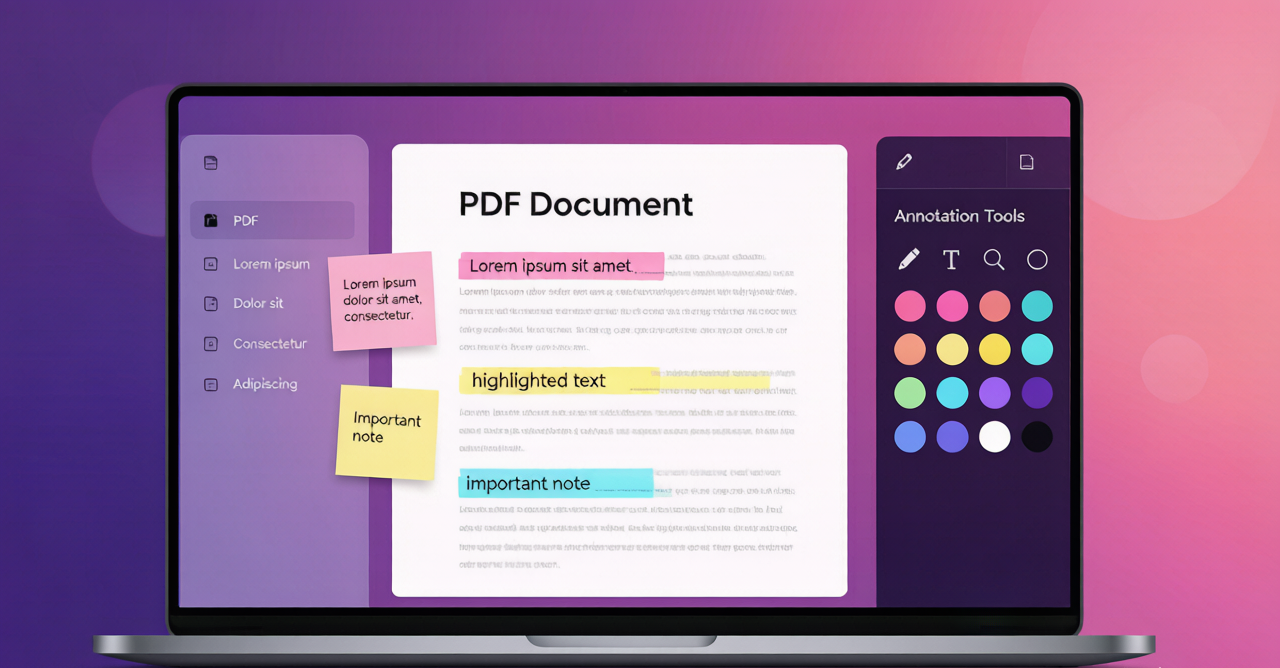

为什么要用在线PDF阅读批注工具?
收到一份PDF需要审阅批注,但电脑没装PDF软件?或者临时需要在一份合同上签名,身边只有手机?
在线PDF阅读器完美解决了「轻量PDF处理」的需求——不用安装任何软件,打开浏览器就能阅读、批注、签名,处理完即走。
本文从批注功能、格式兼容、安全隐私三个维度,对比5款2026年好用的在线PDF阅读批注工具。
5款在线PDF阅读批注工具对比
| 工具名称 | 免费程度 | 批注功能 | 文件安全 |
|---|---|---|---|
| PDFescape | 完全免费 | 丰富 | 本地处理 |
| Smallpdf | 每日2次免费 | 专业 | 加密传输 |
| iLovePDF | 基础免费 | 全面 | 自动删除 |
| Xodo | 完全免费 | 极丰富 | 本地可选 |
| Lumin PDF | 基础免费 | 专业 | Google集成 |
1. PDFescape — 本地处理最安全
PDFescape的最大特色是文件在本地浏览器中处理,不上传服务器,隐私安全性最高。
- 核心功能:文本批注、高亮、下划线、表单填写
- 安全优势:文件不上传、本地浏览器处理
- 适用场景:审阅敏感文件、合同批注
2. Smallpdf — 功能最全面
Smallpdf是知名的在线PDF工具套件,阅读批注只是其功能之一,配套功能非常完善。
- 核心功能:批注、签名、填写表单、格式转换
- 配套工具:压缩、合并、拆分、转换
- 适用场景:需要完整PDF处理流程的场景
3. iLovePDF — 界面最简洁
iLovePDF以简洁著称,界面清爽、操作直观,批注功能覆盖日常需求。
- 核心功能:文本批注、形状标注、电子签名
- 安全承诺:文件处理完后自动删除
- 适用场景:日常PDF阅读和轻量批注
4. Xodo — 批注功能极丰富
Xodo在批注方面的功能是最丰富的,支持手写、打字、形状、图章等多种批注方式。
- 核心功能:手写批注、多种标注工具、夜间模式
- 协作功能:实时协作批注
- 适用场景:深度审阅、团队协作批注
5. Lumin PDF — Google生态集成
Lumin深度集成了Google Drive,如果你使用Google生态,可以直接打开云端PDF进行批注。
- 核心功能:Google Drive集成、团队批注、版本管理
- 协作优势:与Google Workspace无缝衔接
- 适用场景:Google生态用户、团队协作
PDF阅读批注工具怎么选?
- 处理敏感文件:选 PDFescape(本地处理)
- 需要完整功能:选 Smallpdf
- 追求简洁体验:选 iLovePDF
- 深度批注需求:选 Xodo
- Google用户:选 Lumin PDF
总结
在线PDF阅读批注工具已经能覆盖95%的日常PDF处理场景。临时看个文档、批注一份合同、签个字,打开这些网页工具就能搞定。



发表回复