
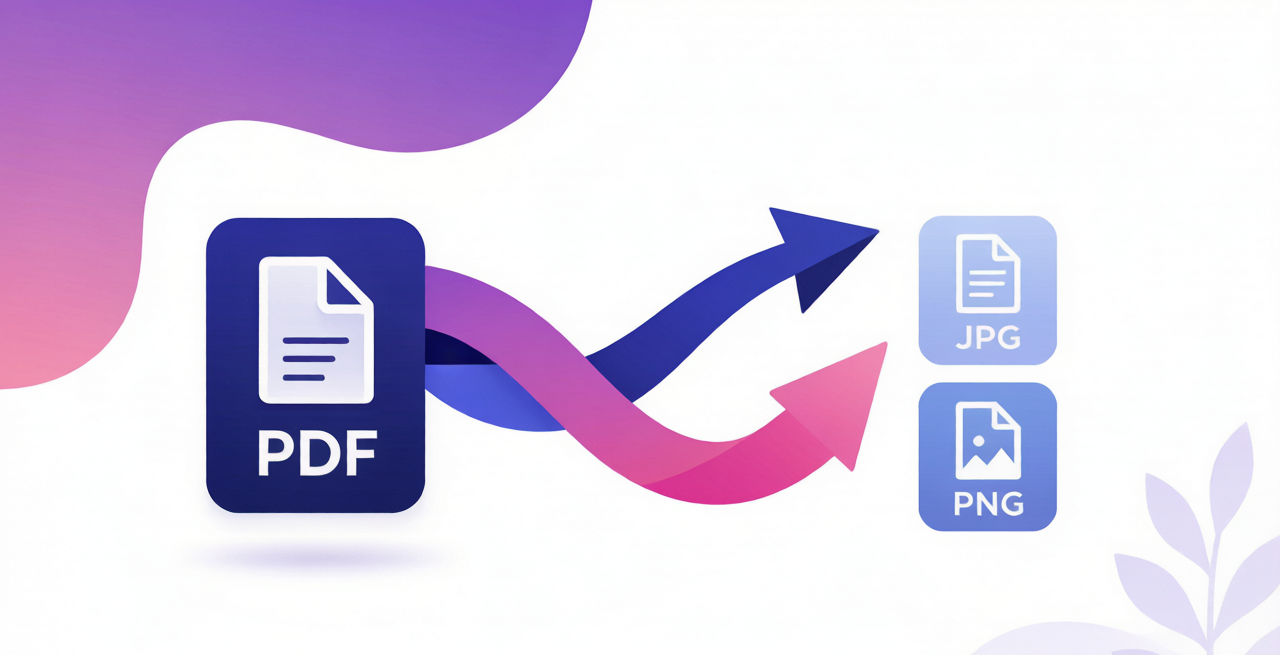

PDF转图片,为什么要单独学?
你可能遇到过这些情况:
– 想把PDF合同发给微信好友,但对方打不开PDF
– 做PPT时需要PDF里的某张图表,但没法直接复制
– 网站要求上传图片格式,但你手上只有PDF
不管哪种情况,把PDF转成图片就能解决。下面介绍5种免费方法,从最快捷到最专业,任你选择。
方法一:用Smallpdf在线转换(推荐)
最直接的方式——上传PDF,下载图片。
操作步骤:
- 打开Smallpdf的「PDF转JPG」页面
- 拖入PDF文件(单页或多页都可以)
- 选择「转换整页」或「提取单页」
- 点击转换,几秒后下载
优点: 质量好,支持多页,界面友好
缺点: 免费版每天2次
方法二:用PDF24完全免费批量转换
PDF24是德国开发的完全免费PDF工具,没有任何次数限制。
操作步骤:
- 打开PDF24 Tools网站
- 选择「PDF转图像」
- 上传PDF文件
- 选择输出格式(JPG/PNG/TIFF)和质量
- 转换后逐个下载或打包下载
优点: 完全免费无限制,支持高画质
缺点: 界面为英文/德文
方法三:使用Canva(设计场景首选)
如果你平时用Canva做设计,这个方法最顺手。
操作步骤:
- 打开Canva,创建新设计
- 上传PDF文件
- 把PDF页面拖到画布上
- 点击「分享」→「下载」,选择PNG或JPG
优点: 可以同时编辑设计
缺点: 需要注册登录
方法四:系统自带截图(单页最快)
只想要PDF中的某一页?截图最快。
Windows: Win + Shift + S 区域截图
Mac: Command + Shift + 4 区域截图
然后粘贴到画图工具中保存。
优点: 零门槛,瞬间完成
缺点: 画质受屏幕分辨率限制,多页繁琐
方法五:Adobe在线转换(专业质量)
追求最高画质,Adobe官方的转换最可靠。
操作步骤:
- 打开Adobe的「PDF转JPG」工具
- 上传PDF文件
- 等待Adobe云端处理
- 下载高分辨率JPG图片
优点: 画质最高,复杂排版也准确
缺点: 处理速度偏慢
五种方法对比
| 方法 | 速度 | 画质 | 多页支持 | 免费额度 |
|---|---|---|---|---|
| Smallpdf | ★★★★☆ | ★★★★★ | ✅ | 2次/天 |
| PDF24 | ★★★★☆ | ★★★★☆ | ✅ | 无限 |
| Canva | ★★★☆☆ | ★★★★☆ | ✅ | 免费 |
| 系统截图 | ★★★★★ | ★★★☆☆ | ❌ | 无限 |
| Adobe | ★★★☆☆ | ★★★★★ | ✅ | 有限 |
PDF转图片常见问题
Q:转换后图片模糊怎么办?
A:选择高画质/高DPI设置(建议至少150DPI),或尝试PNG格式代替JPG。
Q:PDF里有表格,转图片会乱吗?
A:在线工具一般不会乱,截图法可能受缩放影响,建议用Smallpdf或Adobe。
Q:加密的PDF能转吗?
A:不能,需要先用PDF解锁工具解除密码保护。
延伸阅读
转换只是第一步,你可能还需要:
– PDF怎么压缩变小——转出的图片太大了?
– PDF转图片工具推荐——更多工具对比
– 图片怎么合并成PDF——反向操作指南
总结
日常简单转换优先用PDF24(完全免费),追求画质用Smallpdf或Adobe,Canva用户直接在设计工具里完成。截图法适合单页需求,最快捷。
选一种方法,把你的PDF变成清晰图片吧!



发表回复