
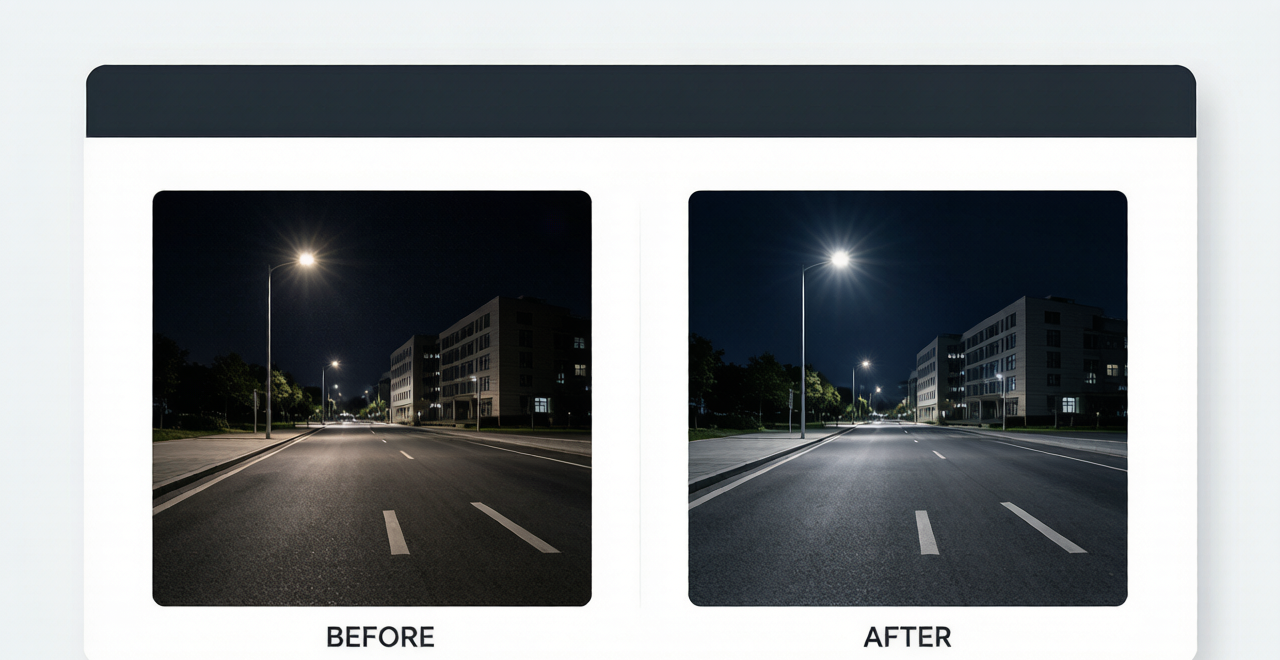

图片降噪其实没那么难
晚上用手机拍了张照片,放大一看全是彩色颗粒?老照片扫描后噪点糊成一片?别急着删,AI降噪技术现在可以一键修复这些问题,而且大部分免费!
本文手把手教你三种免费方法给图片降噪,从最简单的一键处理到更精细的调节都有,选你喜欢的方式就行。
方法一:用Remini一键修复(最简单)
Remini是专攻人像修复的AI工具,处理带人脸的噪点照片效果格外好。
操作步骤:
- 打开Remini网站或下载App
- 点击「增强」上传你的照片
- AI自动识别和处理噪点
- 等待几秒后下载修复好的图片
适合场景: 自拍、合影、人像照片
优点: 操作极简,人脸修复效果惊人
缺点: 每日免费次数有限
方法二:用Fotor在线降噪(电脑端方便)
Fotor内置了AI降噪功能,在浏览器中就能用,不需要安装任何软件。
操作步骤:
- 打开Fotor网站,进入「AI照片增强」
- 上传噪点照片
- 调节降噪强度(建议从「中」开始)
- 预览效果满意后点击保存下载
适合场景: 风景照、物品照、轻度噪点
优点: 在线操作,可调节强度
缺点: 重度噪点处理效果不如专业工具
方法三:用AI Image Enlarger批量处理(多张图片)
如果你有大量照片需要降噪,AI Image Enlarger的批量处理功能可以显著提升效率。
操作步骤:
- 打开AI Image Enlarger网站
- 选择「批量上传」一次性上传多张图片
- 选择降噪模式并开始处理
- 处理完成后打包下载所有图片
适合场景: 批量照片处理、产品图片修整
优点: 支持批量,节省时间
缺点: 免费版每月有次数限制
三种方法对比总结
| 对比维度 | Remini | Fotor | AI Image Enlarger |
|---|---|---|---|
| 操作难度 | ★☆☆☆☆ | ★★☆☆☆ | ★★☆☆☆ |
| 人像处理 | ★★★★★ | ★★★☆☆ | ★★★☆☆ |
| 风景/物品 | ★★★☆☆ | ★★★★☆ | ★★★★☆ |
| 批量支持 | ❌ 否 | ❌ 否 | ✅ 是 |
| 完全免费 | 部分免费 | 基础免费 | 部分免费 |
降噪过程中的注意事项
- 别过度处理:降噪强度拉太高会让图片像「油画」,丢失皮肤等细节纹理
- 原图越大越好:高分辨率原图降噪效果远好于低像素截图
- 拍前避免噪点:光线充足+低ISO拍摄,从源头减少噪点
- 降噪后微调:降噪后可以适当锐化,让细节更清晰
常见问题
Q:为什么降噪后图片变得不自然?
A:通常是降噪强度过高导致,降低强度或选择支持「智能降噪」的工具。
Q:视频截图可以降噪吗?
A:可以,但视频截图分辨率通常较低,效果会比原图差。
Q:老照片能修复吗?
A:可以,推荐使用Remini或专门的老照片修复工具。
延伸阅读
降噪只是图片修复的一步。想了解更多可以看:
– 图片怎么调亮度和对比度
– 图片怎么无损压缩
– 图片降噪修复工具推荐(多款对比)
总结
图片降噪在今天已经不再是专业摄影师的专属技能。不管你是自拍控还是日常随手拍,只要用对工具,三步就能让噪点照片变得清晰干净。赶紧挑一个方法试试吧!



发表回复