
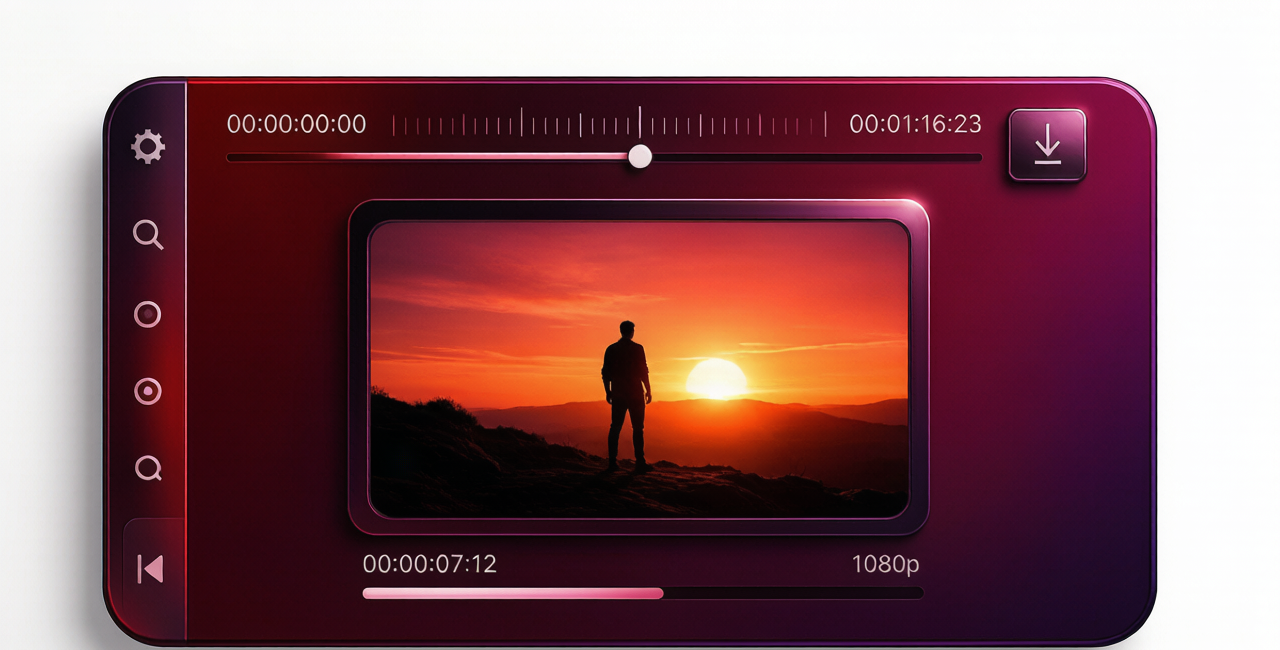

视频怎么截图?4种方法提取视频中的精彩画面
看视频时遇到精彩画面想保存下来?制作视频封面或缩略图?需要从教学视频中截取关键步骤?本文介绍4种从视频截图的方法,帮你轻松提取任意帧画面。
方法一:播放器自带截图(最快速)
使用VLC播放器截图
- 用VLC打开视频,播放到需要截图的位置
- 按暂停键停在目标帧
- 按快捷键截图:
- Windows:
Shift + S - Mac:
Command + Alt + S - 截图默认保存到视频同一文件夹(或桌面)
注意:截图路径可在 工具→偏好设置→视频→目录 中修改
使用PotPlayer截图
- PotPlayer播放视频,暂停在目标位置
- 右键→视频→截图(或快捷键
PrintScreen) - 截图保存到指定文件夹
PotPlayer还支持连续截图(每隔N帧自动截取),非常适合提取一段视频的关键帧。
方法二:在线视频截图工具
Online-Convert.com
网址:https://www.online-convert.com/result/video-screenshot
上传本地视频,指定截图时间点,导出图片。适合偶尔使用不想安装软件的场景。
操作:
1. 上传视频文件
2. 设置截图时间(如00:01:23)
3. 下载截图
Clideo截图工具
网址:https://clideo.com/video-screenshot
直观的在线工具,拖拽视频上传,时间轴选择帧,点击截图。
方法三:使用视频编辑软件精确截帧
使用剪映(手机/电脑)
- 将视频导入剪映
- 拖动时间轴到目标位置
- 点击时间轴上的”截图”按钮
- 截图保存到相册/桌面
使用Adobe Premiere / DaVinci Resolve
专业视频编辑软件的截帧功能最精确,可精确到帧级别:
- 将视频拖入时间线
- 移动播放头到目标帧
- 导出当前帧(File → Export Frame)
方法四:Windows/Mac系统截图
最简单的方式:播放视频暂停在目标帧,然后用系统截图:
– Windows:Win + Shift + S 区域截图
– Mac:Command + Shift + 4 区域截图
缺点:会被字幕、播放控制栏遮挡,需要全屏播放后再截图。
各方法对比
| 方法 | 操作难度 | 截图质量 | 适合场景 |
|---|---|---|---|
| VLC/PotPlayer快捷键 | ⭐ 最简单 | 原画质量 | 日常使用 |
| 在线工具 | ⭐⭐ 简单 | 原画质量 | 临时使用 |
| 视频编辑软件 | ⭐⭐⭐ 中等 | 最高质量 | 专业需求 |
| 系统截图键 | ⭐ 最简单 | 受屏幕分辨率限制 | 应急使用 |
提取高质量截图的技巧
- 全屏播放后截图:避免播放器边框和按钮被截入画面
- 调高视频分辨率:播放时切换到最高画质,截图更清晰
- 暂停后再截:不要在播放过程中截图,避免模糊
- 使用批量截帧:如果需要提取多帧,PotPlayer的连续截图功能很实用



发表回复