
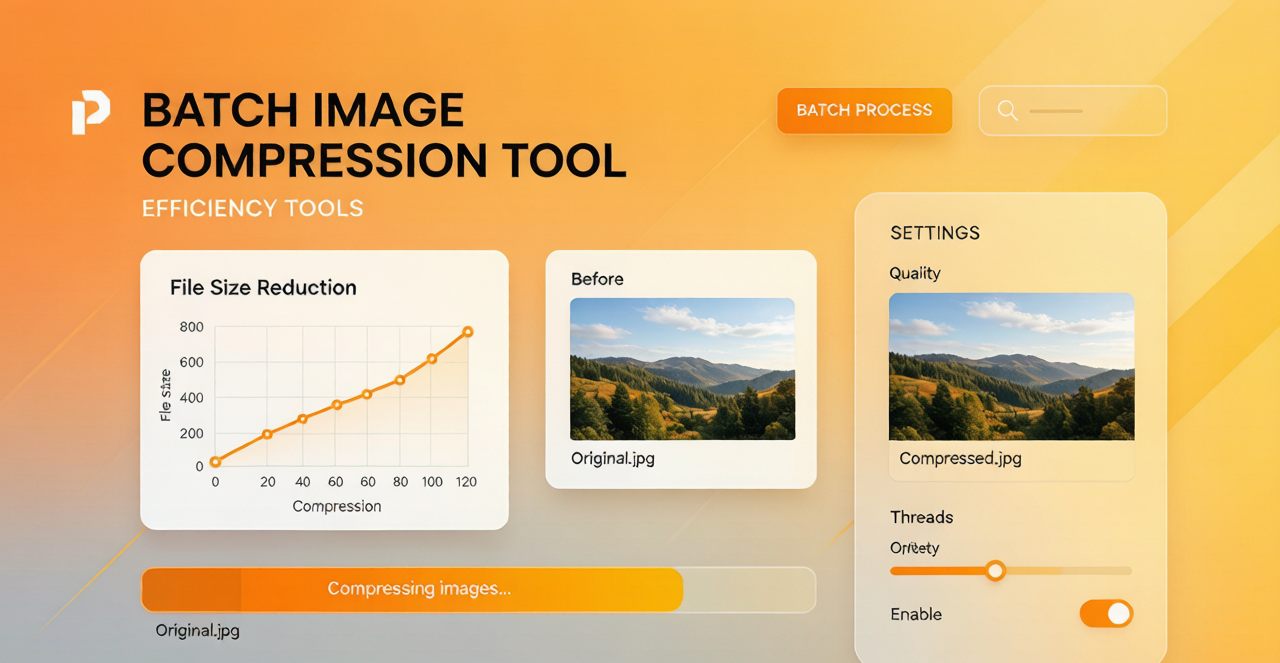

图片怎么批量压缩?3种方法教你一次处理大量图片
手机里几百张照片占用了大量存储空间?网站要上传几十张产品图,一张张压缩太麻烦?本文介绍3种图片批量压缩方法,帮你一次性处理大量图片,效率提升10倍。
方法一:使用在线批量压缩工具(最简单)
Squoosh(单张精细压缩)
网址:https://squoosh.app
Google出品,压缩质量最高,但只支持单张处理,适合对质量要求高的重要图片。
TinyPNG/TinyJPG(批量压缩首选)
网址:https://tinypng.com / https://tinyjpg.com
操作步骤:
1. 打开 tinypng.com
2. 将图片拖拽到页面中间的区域(可一次最多20张)
3. 工具自动开始压缩(通常压缩率60-80%)
4. 压缩完成后点击”Download all”批量下载
注意:免费版每次最多20张,每张最大5MB。
Compress-or-die.com
网址:https://compress-or-die.com
支持更多格式(JPG/PNG/GIF/WebP),可自定义压缩质量,无数量限制,适合需要精细控制压缩参数的场景。
方法二:使用桌面软件批量处理(效率最高)
方法:使用 ImageOptim(Mac)
- 下载安装 ImageOptim(https://imageoptim.com/mac)
- 将整个文件夹拖入软件窗口
- 软件自动批量压缩,直接替换原文件(建议先备份)
方法:使用 RIOT(Windows)
- 下载安装 RIOT(Radical Image Optimization Tool)
- 批量添加图片文件
- 设置输出质量和格式
- 选择输出目录,批量导出
方法三:使用格式工厂(Windows 全能解决方案)
格式工厂不只是视频转换工具,也支持图片批量压缩:
- 下载安装格式工厂
- 点击”图片”→选择目标格式(JPG/PNG)
- 添加文件夹中的所有图片
- 设置输出质量(推荐70-80)
- 点击开始转换
三种方法对比
| 方法 | 上手难度 | 批量数量 | 压缩质量 | 适合场景 |
|---|---|---|---|---|
| 在线TinyPNG | ⭐ 极简单 | 每次20张 | ⭐⭐⭐⭐ | 临时少量处理 |
| ImageOptim/RIOT | ⭐⭐ 简单 | 无限制 | ⭐⭐⭐⭐⭐ | 日常大量处理 |
| 格式工厂 | ⭐⭐ 简单 | 无限制 | ⭐⭐⭐ | Windows用户首选 |
压缩建议
- 网站图片:压缩至200KB以下,推荐质量80%
- 社交媒体分享:压缩至500KB以下
- 存档备份:质量90%,保留更多细节
- 重要文件前:先备份原图,再压缩处理
压缩后如果需要进一步处理,可以参考图片批量处理工具进行更多操作,或者用图片格式转换工具将格式统一为WebP,进一步减小体积。



发表回复