
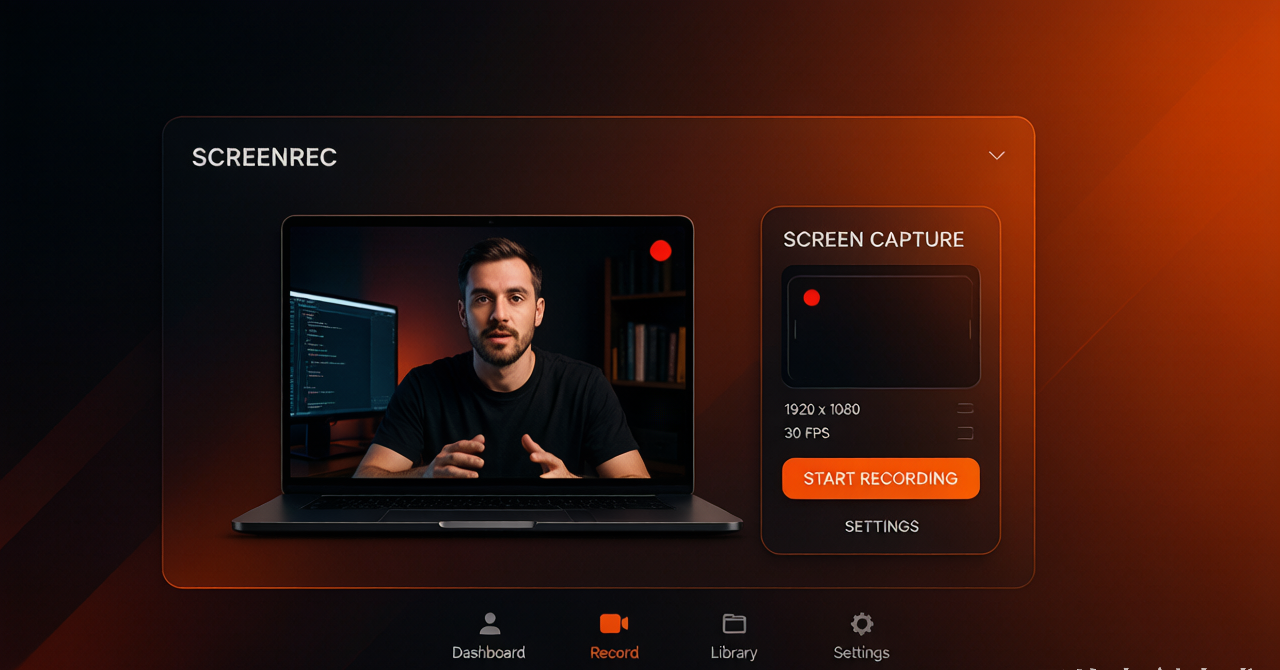

屏幕录制工具推荐:免费录屏,录视频讲操作教程
需要录制操作教程、展示软件演示、或者保存直播内容?屏幕录制工具让你轻松录下屏幕上发生的一切。本文推荐5款免费或低成本的录屏工具,覆盖网页版、桌面软件等多种方式。
屏幕录制工具分类
| 类型 | 特点 | 适合场景 |
|---|---|---|
| 在线网页版 | 无需安装,即开即用 | 临时录制 |
| 浏览器扩展 | 安装简单,录制流畅 | 录制网页内容 |
| 桌面软件 | 功能强大,编辑丰富 | 专业教程制作 |
| 系统内置 | 零成本,随时可用 | 简单快速录制 |
5款推荐屏幕录制工具
1. Loom
网址:https://www.loom.com
最受欢迎的在线录屏工具,可同时录制屏幕和摄像头,录制完毕自动生成分享链接,适合团队沟通和异步协作。
特点:
– 录制完自动上传生成链接
– 支持画中画(屏幕+摄像头)
– 支持剪辑和添加评论
– 免费版每次最长5分钟
2. OBS Studio
网址:https://obsproject.com
专业开源录屏软件,直播和录制全能,支持多场景切换,画质无损。虽然上手有学习成本,但功能无与伦比。
特点:
– 完全免费开源
– 录制画质可调节至4K
– 支持多源混合(摄像头/游戏/窗口)
– 适合专业内容创作者
3. ScreenRec
网址:https://screenrec.com
轻量录屏工具,一键录制,自动云端同步,生成分享链接,每次录制无时长限制,免费使用。
特点:
– 无录制时长限制(免费版)
– 自动云端备份
– 支持音频注释
– 链接分享方便
4. 系统自带录屏
Windows:Win+G 打开游戏栏,点击录制按钮
macOS:Command+Shift+5 调出录制工具
完全免费,无需安装,适合临时快速录制。
特点:
– 零成本,随时可用
– Windows版适合录游戏/应用
– Mac版支持区域录制
– 不需要网络
5. Camtasia
网址:https://www.techsmith.com/camtasia
专业教程制作软件,录制+剪辑一体,提供丰富的标注、动画、字幕功能,是制作专业操作教程的首选。
特点:
– 录制和视频编辑一体化
– 丰富的标注和动画效果
– 适合制作专业课程
– 付费软件,有试用版
录制高质量教程的技巧
- 提前整理思路:录制前列好步骤,减少重录次数
- 使用麦克风:电脑内置麦克风效果差,建议用耳机麦克风
- 关闭通知:录制前开启勿扰模式,避免弹出通知
- 适当放大字体:调大显示器字体和鼠标指针,观众更容易看清
- 后期剪辑:去掉开头结尾多余部分,控制节奏
录制好的视频可以搭配视频剪辑工具进行后期处理,或者上传到各大平台分享。如果需要为视频添加字幕,可以结合AI配音工具自动生成语音。



发表回复