
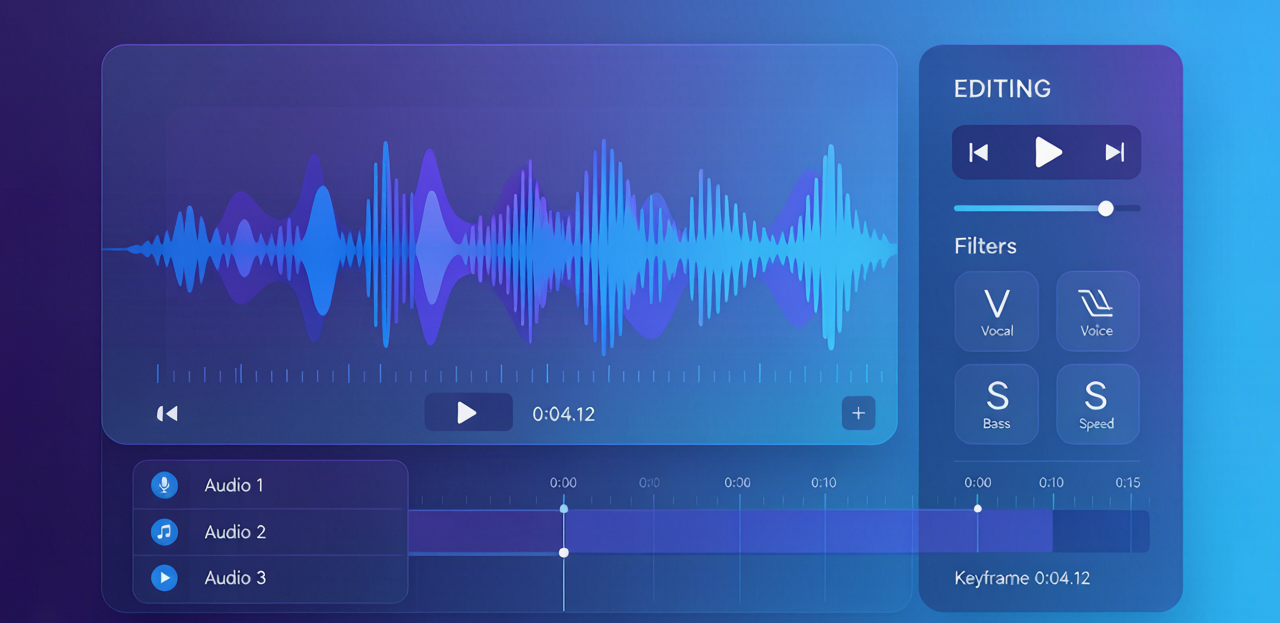

音频剪辑工具推荐,2026年免费在线剪辑音频最佳方案
音频剪辑不再是专业人士的专利。无论是剪辑播客录音、截取音乐片段、给视频加背景音乐,还是消除环境噪音,都有免费工具可以搞定。本文推荐 2026 年最好用的音频剪辑工具,涵盖在线版和桌面版。
音频剪辑的常见需求
- 剪切 MP3:截取歌曲片段设置铃声
- 合并音频:多段录音合并成一个文件
- 降噪处理:去除背景杂音
- 音量调节:统一多段录音的音量
- 格式转换:MP3/WAV/AAC/FLAC 互转
- 配音合成:给视频添加背景音乐或人声
如需将音频转成文字,可使用语音转文字工具;如需生成 AI 配音,参考文字转语音工具。
2026年主流音频剪辑工具对比
| 工具名称 | 降噪 | 多轨混音 | 在线版 | 免费 | 适合人群 |
|---|---|---|---|---|---|
| Audacity | ✅ | ✅ | ❌ | 完全免费 | 有经验用户 |
| Adobe Audition | ✅ | ✅ | ❌ | 付费 | 专业用户 |
| 剪映(音频功能) | ✅ | ✅ | ✅ | ✅ | 普通用户 |
| Kapwing | ✅ | ✅ | ✅ | 有限免费 | 普通用户 |
| 音频剪切器(在线) | ❌ | ❌ | ✅ | ✅ | 快速剪切 |
推荐工具详细介绍
1. 剪映 — 最适合普通用户的免费工具
剪映虽然定位是视频剪辑,但其音频处理功能相当强大:支持音频剪切、变速、降噪、音量调节,还有 AI 降噪和 AI 人声分离功能,界面直观易上手。
AI功能:
- AI降噪:一键消除背景噪音
- 人声分离:从混合音频中提取纯人声或纯背景音乐
使用步骤(音频处理):
- 新建项目,导入音频文件
- 在时间线上裁剪、调整
- 使用「音频降噪」功能
- 导出为 MP3 或 M4A
优点: 免费、操作简单、AI功能强
缺点: 主要面向视频,纯音频功能相对有限
2. Audacity — 完全免费的专业级工具
Audacity 是开源免费的桌面音频编辑软件,功能媲美付费软件,支持多轨混音、频谱分析、专业降噪。
适合场景: 播客录制后期、音乐人简单编曲
学习成本: 界面较复杂,需要一定学习时间
核心功能:
- 降噪(先录制背景噪音样本,再一键降噪)
- 音量标准化(统一多段音频音量)
- 频谱编辑(精确删除特定频率噪音)
3. Kapwing — 在线协作音频处理
Kapwing 是一款在线多媒体编辑工具,支持音视频协作编辑,非常适合远程团队处理音视频内容。无需安装,浏览器即用。
优点: 在线版无需安装,多人协作
免费限制: 导出文件有水印,付费可去除
4. 在线音频剪切器(mp3cut.net)— 最快捷的剪切工具
只需剪切某段音频?打开 mp3cut.net,上传文件,拖动滑块选择范围,下载即可。操作30秒搞定,完全免费。
音频降噪实战教程
用 Audacity 降噪(免费)
- 录制一段纯背景噪音(录音前2-3秒,保持安静)
- 选中这段噪音样本
- 菜单选「Effect → Noise Reduction」
- 点「Get Noise Profile」(采集噪音特征)
- 选中全部音频(Ctrl+A)
- 再次打开「Noise Reduction」,点「OK」
- 结果:背景噪音大幅减少
AI 降噪工具推荐
对于讲话录音的降噪,还可以用Adobe Enhanced Speech(adobe.com/products/enhance-speech)在线 AI 降噪,上传音频,几秒钟输出专业降噪效果,免费使用。
与其他工具搭配使用
总结
| 使用场景 | 推荐工具 |
|---|---|
| 日常快速处理,简单易用 | 剪映 |
| 专业级免费工具 | Audacity |
| 仅需剪切片段 | mp3cut.net |
| 在线协作处理 | Kapwing |
大多数用户选剪映,简单直观且AI功能强大;对音频质量要求高的播客博主选Audacity;只需快速剪切一段音频,mp3cut.net最省事。



发表回复