
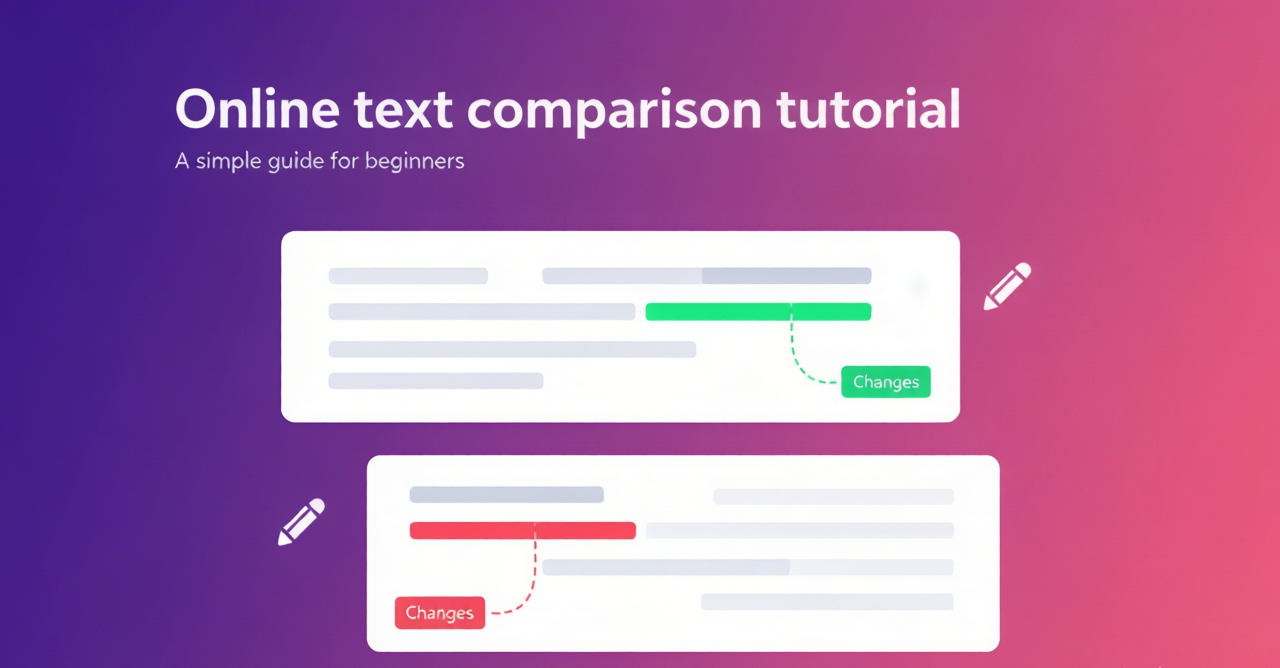

怎么对比两段文字的差异:在线文本对比工具使用方法
改了合同或文档,需要快速找出哪里被改了?本文教你用免费在线工具对比两段文字的差异,插入的、删除的、修改的内容一目了然。
方法一:用Diffchecker(最通用)
网址:diffchecker.com
操作步骤:
1. 打开 diffchecker.com
2. 左侧粘贴原始文本(旧版本)
3. 右侧粘贴修改后的文本(新版本)
4. 点击「FIND DIFFERENCE」按钮
5. 查看结果:
– 🔴 红色高亮 = 删除/修改的内容
– 🟢 绿色高亮 = 新增/修改的内容
结果解读示例:
– 如果左边某行红色,右边没有对应行 → 该行被删除
– 如果右边某行绿色,左边没有对应行 → 该行是新增的
– 左右都有但颜色不同 → 该行有修改
方法二:用Word/WPS比较文档功能
如果是Word或WPS文档,可以用软件内置功能:
Word操作:
1. 打开新版本文档
2. 点击菜单「审阅」→「比较」→「比较文档」
3. 选择原始文档和修订文档
4. Word自动显示所有修改记录(红色删除线表示删除,下划线表示新增)
WPS操作:
1. 打开文档
2. 点击「审阅」→「文档对比」
3. 选择原始版本文件
4. 自动高亮显示差异
优点:
– 支持格式对比(字体、颜色变化也能看到)
– 可以接受/拒绝每一处修改
– 对Word格式文档支持最好
方法三:用VS Code对比(程序员适用)
VS Code内置文件对比功能:
- 打开VS Code
- 文件资源管理器中右键第一个文件 → 「选择进行比较」
- 右键第二个文件 → 「与已选项目进行比较」
- 两个文件并排显示,差异高亮
对比合同的注意事项
合同审核时文本对比需要注意:
不只看有没有差异,还要看差异的影响
- 金额变化:仔细核对每一笔金额
- 日期变化:交付日期、有效期是否改变
- 责任条款:权利义务是否发生实质变化
格式差异要排除干扰
- 换行、空格变化不影响内容,但对比工具会标记出来
- 建议对比前先粘贴到文本编辑器去除格式,再进行对比
内链推荐:如果需要更多文档处理工具,参考在线文本对比工具推荐;如果需要编辑PDF合同,参考PDF怎么编辑文字。
代码对比
程序员对比代码差异时,建议:
– 使用VS Code的内置diff(免费,支持语法高亮)
– 使用GitHub的Pull Request对比界面(有版本管理时最方便)
– Diffchecker也支持代码格式对比
常见问题
中文对比有问题怎么办?
Diffchecker对中文支持良好,只要直接粘贴中文内容即可。如果出现乱码,检查文件编码是否为UTF-8。
能对比PDF文件吗?
Diffchecker付费版支持PDF对比。免费方案是先把PDF中的文字复制出来,再粘贴到文本对比工具。
对比结果可以保存吗?
Diffchecker注册后可以保存对比记录,生成链接分享给他人。
总结
一般文字对比用Diffchecker(简单快速,直接复制粘贴);Word/WPS文档对比用软件内置的文档对比功能(支持格式对比);代码对比用VS Code(语法高亮,功能强)。
相关工具推荐:
– 在线文本对比工具推荐
– Markdown编辑器推荐
– PDF怎么编辑文字



发表回复