
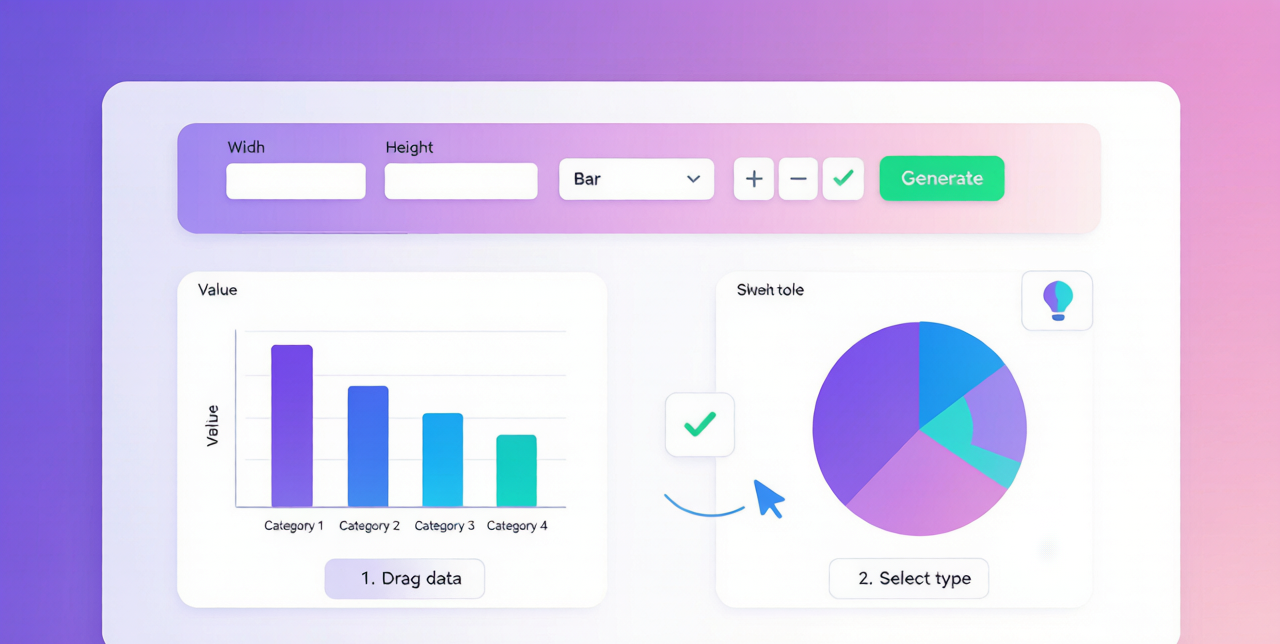

怎么在线制作数据图表:免费工具让数据一目了然
写报告、做PPT,数据用图表展示比纯文字清晰多了。本文教你用免费工具在线快速制作数据图表,不需要Excel,打开浏览器就能搞定。
选择适合你的图表工具
不同工具适合不同场景:
| 场景 | 推荐工具 |
|---|---|
| 简单快速,随手做一张 | Google Chart, Canva |
| 需要好看的配色和样式 | ChartCube, 镝数 |
| 数据量大,需要导入Excel | 帆软FineBI |
| 要嵌入网页 | Chart.js |
方法一:用镝数图表(最推荐)
网址:dycharts.com
操作步骤:
1. 打开 dycharts.com
2. 点击「新建图表」
3. 选择图表类型(柱状图、折线图、饼图等)
4. 点击「数据」,输入你的数据
– 可以手动输入
– 可以从Excel复制粘贴
5. 图表实时预览效果
6. 切换到「样式」调整颜色、字体
7. 导出PNG或SVG图片
适合:需要好看图表效果的用户,操作简单,结果美观。
方法二:用Canva制作图表
网址:canva.com/zh_cn
- 打开Canva,搜索「图表」
- 选择喜欢的图表模板
- 点击图表,在左侧「数据」面板输入你的数据
- 颜色、标签、标题自动更新
- 下载图片或PDF
适合:需要配合设计内容使用,图表风格统一的场景。
方法三:用Excel/WPS直接制作
如果数据已经在Excel或WPS中,直接用内置图表功能:
操作步骤:
1. 选中要做图表的数据区域
2. 点击「插入」→「图表」
3. 选择图表类型
4. 右键图表 → 「另存为图片」导出
优点:无需额外工具,数据直接可用。
不同图表类型怎么选
什么情况用柱状图?
比较不同类别的数量大小。比如:各月销售额对比、不同产品的用户数量比较。
什么情况用折线图?
展示数据随时间的变化趋势。比如:网站访问量月度变化、股价走势。
什么情况用饼图?
展示各部分占整体的比例。比如:各渠道流量占比、不同年龄段用户分布。
注意:饼图分类不要超过6个,否则难以区分。
什么情况用柱状图vs折线图?
- 分类数据(A、B、C)→ 柱状图
- 时间序列(月、季度、年)→ 折线图
内链推荐:图表做好后需要放进PPT,参考在线PPT制作工具推荐;需要配合表格展示数据,参考在线表格工具推荐。
让图表更专业的技巧
坐标轴一定要从0开始
不要为了让数据差异看起来大就把Y轴从高位开始,这是视觉欺骗。
颜色不要太多
一张图表用3种颜色以内,色盲人群占比不少,注意颜色区分度。
加上数据标签
在图表上直接显示数字,读者不需要去读坐标轴,理解更快。
标题要说明结论
标题不只是「XX统计图」,而是「2026年Q1销售额同比增长25%」这种有结论的表述。
总结
快速制作好看图表首选镝数图表;数据已在Excel里直接用Excel/WPS内置图表;需要配合设计用Canva。
相关工具推荐:
– 在线图表工具推荐
– 在线表格工具推荐
– 在线PPT制作工具推荐



发表回复