
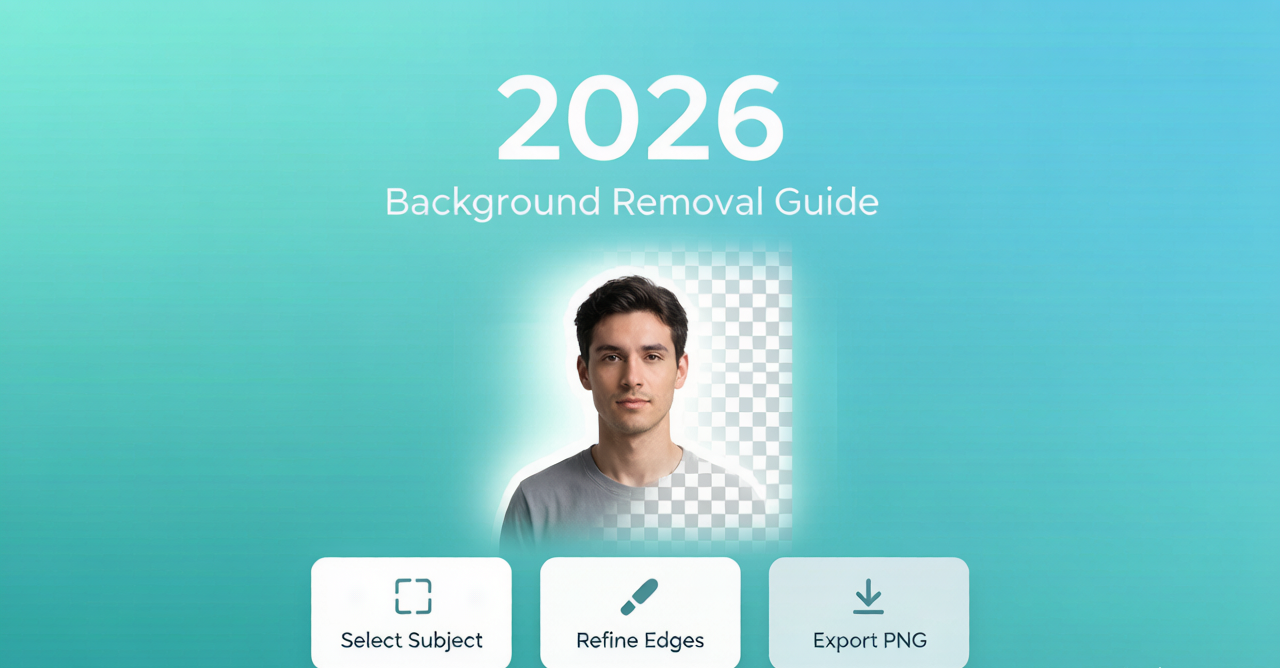

背景怎么去掉?2026年免费一键抠图去除图片背景完整教程
想去除图片背景换成白底或透明底,但不会用 Photoshop?2026年 AI 抠图技术已经非常成熟,一键自动抠图,效果堪比专业 PS。本文教你3种方法。
方法一:remove.bg——最快的一键去背景
remove.bg(remove.bg)是全球最受欢迎的抠图工具:
操作步骤:
- 打开 remove.bg 官网
- 点击”Upload Image”上传图片
- AI 自动识别背景并去除(约3-5秒)
- 预览透明背景效果
- 点击”Download”下载 PNG 透明底图
免费版限制:
– 下载尺寸为 500×500 像素
– 原始高清尺寸需付费(约1美元/张)
适合场景: 人像、商品图、宠物照,AI 识别精度极高
方法二:Canva——免费高清抠图
Canva(免费账户即可使用)的”背景移除”功能可下载高清原图:
操作步骤:
- 登录 Canva(免费注册)
- 点击”上传”→上传图片
- 点击图片,选择”编辑图片”
- 选择左侧”背景移除”
- AI 自动抠图,可用”擦除/恢复”刷子手动调整
- 下载透明背景 PNG
Canva 的优势:
– 完全免费,可下载原始分辨率
– 支持手动微调边缘
– 抠图后可直接在 Canva 中换背景、设计海报
方法三:美图秀秀网页版——国内最方便
美图秀秀网页版(web.meitu.com)速度快,国内用户体验好:
操作步骤:
- 打开美图秀秀网页版
- 点击”图片编辑”→上传图片
- 选择”抠图”→”智能抠图”
- AI 自动去除背景
- 可切换为白底、其他颜色或透明底
- 点击”保存”下载
三种方法效果对比
| 情况 | 最佳工具 | 理由 |
|---|---|---|
| 人像照片 | remove.bg 或 Canva | AI识别人体轮廓精准 |
| 商品白底图 | remove.bg | 商品边缘处理最好 |
| 需要换背景 | Canva | 抠图后直接设计 |
| 手机操作 | 美图秀秀App | 手机专属优化 |
| 头发丝精细抠图 | remove.bg 付费版 | 毛发处理最专业 |
抠图效果不好怎么改善
问题1:边缘有白色残留
→ 用 Canva 的”擦除”刷子手动去除残留
问题2:头发抠图效果不好
→ 换用 remove.bg,专门优化了毛发识别
问题3:背景复杂、和主体颜色相近
→ 先人工用”擦除”工具圈出大致范围,再让AI精细处理
问题4:小图抠图效果差
→ 先用图片放大工具将图片放大后再抠图
抠图后常见用途
- 制作白底商品图:换成白色背景,符合电商平台要求
- 制作证件照:换成蓝/红/白底色
- 合成海报:将人物/商品放入新背景
- 制作贴纸:透明底直接用于聊天贴纸
常见问题
Q:抠图后保存什么格式?
A:保存为 PNG 格式,PNG 支持透明背景;JPG 不支持透明。
Q:可以批量抠图吗?
A:remove.bg 有 API 支持批量处理,每张约1美元;免费版只能一张张处理。
Q:手机拍的照片适合抠图吗?
A:分辨率在 800×800 以上、主体清晰、背景简单的照片抠图效果最好。
相关推荐:抠图后制作证件照,参考证件照制作工具推荐。需要给图片换白色背景,参考图片背景换成白色教程。



发表回复