
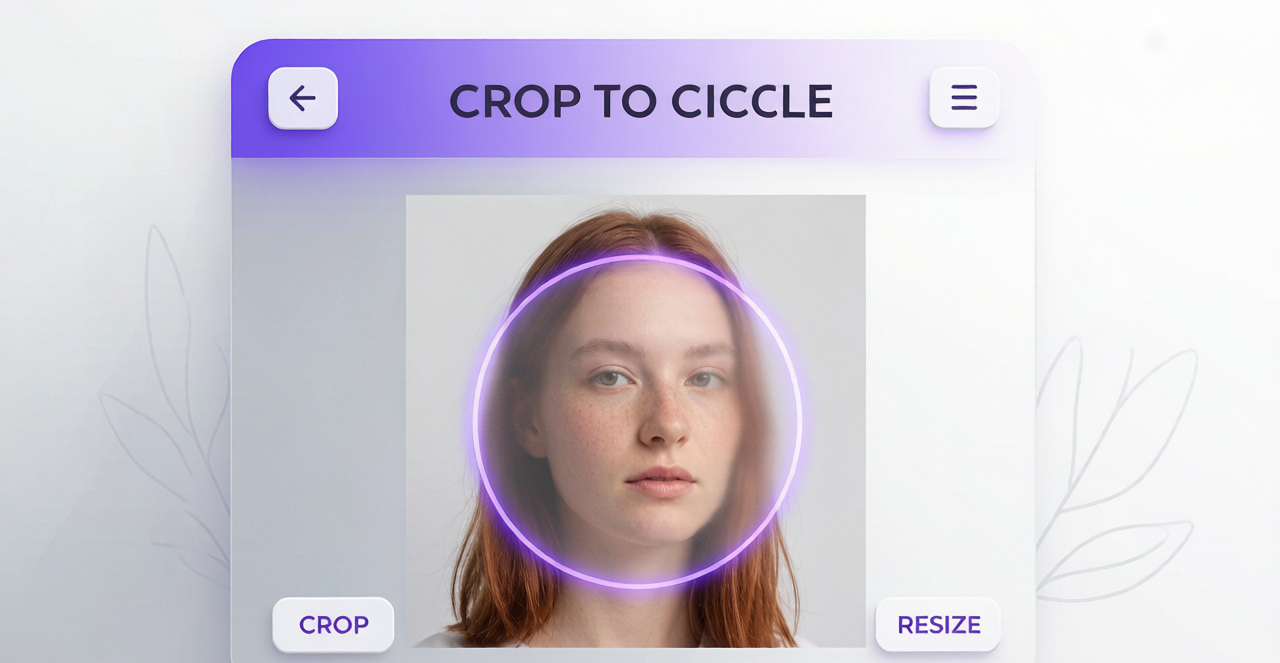

图片怎么变成圆形?4种方法制作圆形头像和圆形图标
设置头像需要圆形图片?设计按钮图标需要圆形样式?本文介绍4种将图片裁剪成圆形的方法,包括在线工具和桌面软件,轻松搞定圆形头像和图标制作。
方法一:在线工具(最简单)
RoundPic.com
网址:http://www.roundpic.com
专门制作圆形图片的工具,上传图片后自动裁剪成圆形,导出带透明背景的PNG。
操作步骤:
1. 打开 roundpic.com
2. 点击”Choose file”上传图片
3. 拖动滑块调整圆形区域大小
4. 点击”Round Picture”
5. 下载圆形PNG图片
Croppola.com
网址:https://croppola.com
支持圆形、椭圆等多种裁剪形状,可调整圆形区域的位置,确保重要内容(如人脸)在圆形范围内。
在线工具(uzer.me)
国内在线PS工具,支持圆形裁剪,操作类似Photoshop,中文界面对国内用户友好。
方法二:使用PowerPoint(电脑必备)
不需要专业软件,PPT就能做圆形图片:
- 打开PowerPoint,新建空白幻灯片
- 插入图片(插入→图片)
- 选中图片,点击「图片格式」→「裁剪」→「裁剪为形状」→选择「椭圆」
- 按住Shift键拖动角点,使椭圆变为正圆形
- 调整圆形位置,框住你想要的区域
- 右键图片→「另存为图片」
注意:PPT保存的图片没有透明背景,圆形之外会是白色。
方法三:使用Photoshop(最专业)
制作带透明背景的圆形图片:
- 打开图片,新建图层
- 用「椭圆选框工具」,按住Shift键画正圆选区
- 调整选区位置到合适区域
- 反向选择(
Ctrl+Shift+I),删除圆形外的区域 - 另存为PNG格式(保留透明通道)
方法四:手机App(随时随地)
iOS/iPhone
- 使用「快捷指令」App 或
- 下载「圆形头像制作」类App(App Store搜索”圆形裁剪”)
安卓/微信小程序
- 微信小程序搜索”圆形头像”,有大量免费工具
- 手机自带相册的「编辑」功能也有部分支持裁剪形状
效果对比
| 方法 | 透明背景 | 操作难度 | 适合场景 |
|---|---|---|---|
| RoundPic在线 | ✅ | ⭐ 极简单 | 快速制作单张 |
| PPT裁剪 | ❌(白底) | ⭐⭐ 简单 | 电脑日常使用 |
| Photoshop | ✅ | ⭐⭐⭐ 中等 | 专业高质量 |
| 手机App | ✅ | ⭐ 简单 | 手机随时操作 |
常见问题
Q:圆形图片上传后显示有锯齿怎么办?
A:确保导出PNG格式,使用在线工具时选择2x输出质量。
Q:圆形图片之外是黑色背景怎么办?
A:需要导出带透明通道的PNG格式,不要保存成JPG(JPG不支持透明)。
Q:制作圆形头像后白边太多怎么处理?
A:先用图片裁剪工具将图片裁剪为正方形,再转换为圆形,效果更好。



发表回复