
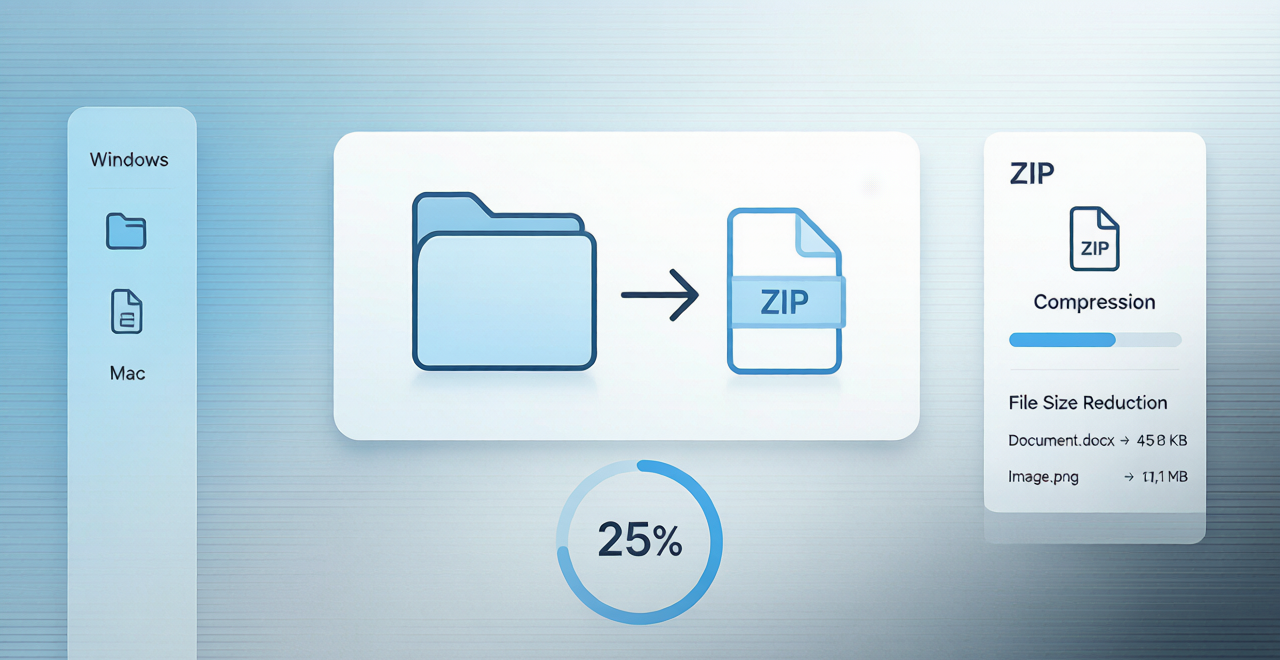

文件夹怎么压缩成zip?Windows/Mac/手机3种方法
需要将整个文件夹打包发给别人?多个文件整理成一个压缩包更方便传输?本文详细介绍在Windows、Mac和手机上将文件夹压缩成zip的方法,无需额外安装软件也能搞定。
方法一:Windows压缩文件夹(系统自带)
步骤
- 找到需要压缩的文件夹
- 右键点击文件夹
- 选择「发送到」→「压缩(zipped)文件夹」
- 系统自动创建同名的.zip文件,保存在同一位置
- 压缩完成,.zip文件出现在旁边
或者在Windows 11:
1. 右键文件夹
2. 选择「压缩为ZIP文件」
3. 输入压缩包名称,按回车确认
压缩多个文件夹
同时选中多个文件夹(按Ctrl点击),然后右键→发送到→压缩文件夹,所有选中的文件夹会被压缩到同一个zip包中。
方法二:Mac压缩文件夹(系统自带)
- 在Finder中找到目标文件夹
- 右键(或双指点击)文件夹
- 选择「将”文件夹名称”压缩」
- 自动生成
文件夹名称.zip文件
压缩多个文件夹:
1. 选中多个文件夹
2. 右键→将”N个项目”压缩
3. 生成 Archive.zip 文件
方法三:使用7-Zip(更强的压缩功能)
7-Zip是免费开源软件,压缩率更高,支持更多格式(zip/7z/tar等):
下载:https://www.7-zip.org
操作:
1. 安装7-Zip后,右键文件夹
2. 选择「7-Zip」→「添加到压缩包」
3. 可设置:
– 压缩格式(zip/7z)
– 压缩级别(普通/最大)
– 加密密码(可选)
4. 点击「确定」开始压缩
压缩格式建议:
– 发给他人用 ZIP(通用性最好)
– 自用存档用 7Z(压缩率更高)
手机上压缩文件夹
iOS/iPhone
- 打开「文件」App
- 长按需要压缩的文件夹
- 选择「压缩」
- 生成同名.zip文件
安卓手机
- 打开文件管理器(小米/华为自带)
- 长按文件夹
- 选择「压缩」
- 设置压缩包名称,点击确定
如果文件管理器不支持:可下载「ZArchiver」等压缩工具App。
压缩包太大怎么处理
如果文件夹中包含大量图片或视频,压缩后体积仍然很大,可以:
- 先用图片压缩工具批量压缩图片
- 再进行文件夹压缩
- 压缩后体积可减小50-80%
各平台压缩对比
| 平台 | 内置功能 | 第三方工具 | 推荐 |
|---|---|---|---|
| Windows | ✅ 系统自带(右键→发送到) | 7-Zip | 大量文件用7-Zip |
| Mac | ✅ 系统自带(右键→压缩) | The Unarchiver | 系统自带够用 |
| iOS | ✅ 文件App内置 | — | 系统自带够用 |
| Android | ⚠️ 部分机型有 | ZArchiver | 安装ZArchiver更可靠 |



发表回复