
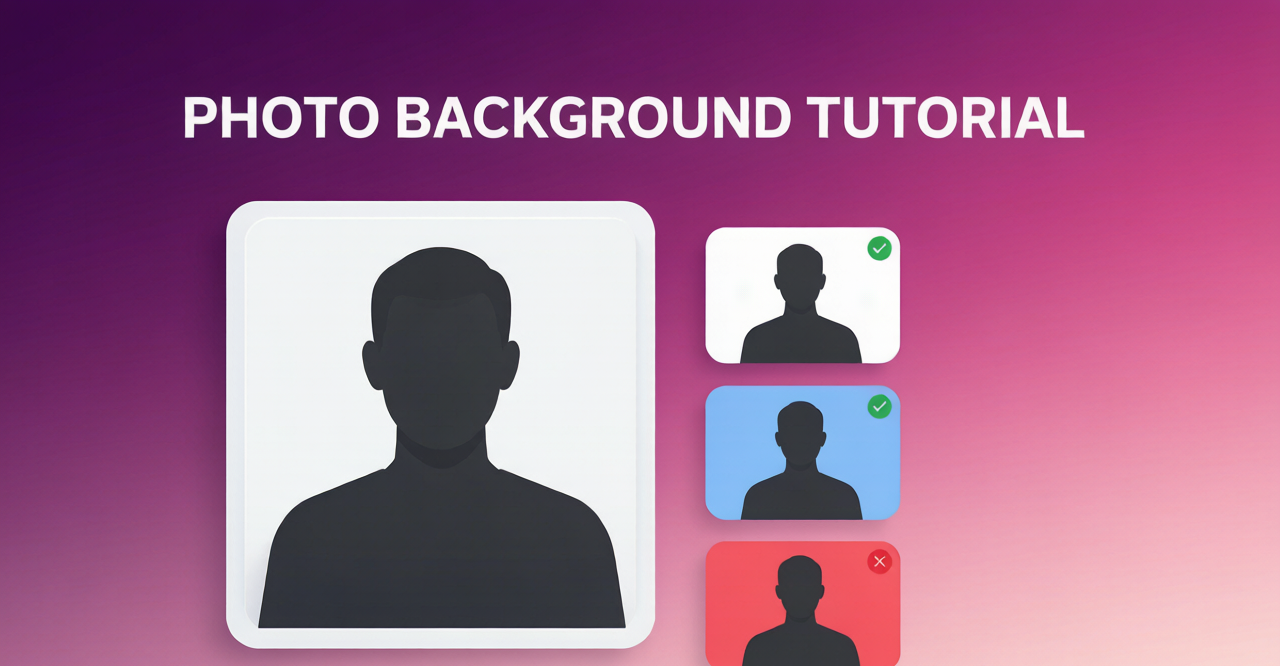

图片怎么替换背景:3种方法免费在线更换图片背景颜色
想换掉照片背景?不管是证件照换底色,还是产品图换背景,不需要PS也能搞定。本文教你三种免费方法在线替换图片背景。
方法一:用Remove.bg(精度最高)
网址:remove.bg
三步完成背景替换:
操作步骤:
1. 打开 remove.bg
2. 上传图片(自动去除背景,只需几秒)
3. 去背完成后,点击「编辑」
4. 在左侧选择背景颜色(或上传自定义背景图)
5. 选好颜色后下载图片
证件照常用颜色(点击颜色选项里的「+」自定义输入):
– 白底:#FFFFFF
– 红底:#DC143C
– 蓝底:#438ADB
优缺点:
– ✅ 抠图精度极高,发丝级别处理
– ✅ 操作简单,全自动
– ❌ 免费版下载清晰度较低(大约500×500像素),高清版需付费
方法二:用Canva替换背景(功能最全)
网址:canva.com/zh_cn
Canva的背景替换不仅可以换纯色,还能换成图片背景:
操作步骤:
1. 打开Canva,点击「上传」上传图片
2. 将图片拖入设计画布
3. 选中图片,点击工具栏「编辑图片」
4. 找到「背景移除」,点击应用
5. AI自动去除背景
6. 在画布上新增一个背景颜色或背景图片
7. 把你的图片放在背景上面
8. 下载
优缺点:
– ✅ 可以换成任意图片背景
– ✅ 可以继续编辑(加文字、装饰等)
– ✅ 免费版可用
– ❌ 操作步骤稍多
方法三:用手机系统功能(最简单)
iPhone长按去背景(iOS 16+)
- 打开照片App,找到要处理的图片
- 长按图片中的主体
- 系统自动识别并出现「拷贝主体」提示
- 将抠出的主体粘贴到任意颜色的背景上
微信「扫一扫」抠图(新功能)
微信最新版支持图片智能抠图:
1. 在微信中打开图片
2. 长按图片 → 选择「更多」→「抠取图中对象」
3. 将抠好的图粘贴到其他背景
内链推荐:如果需要制作证件照,推荐专用工具,参考证件照制作工具推荐;如果想要更多图片编辑功能,参考在线修图美化工具推荐。
常见问题
换背景后边缘有锯齿怎么办?
- 使用精度更高的工具(Remove.bg抠图精度最高)
- 在Canva的背景移除后,用「调整」工具细化边缘
- 拍照时背景和主体颜色对比强,抠图效果更好
证件照白底换红底要什么颜色?
- 红底(常见证件照用):#C43E2E 或 RGB(196, 62, 46)
- 蓝底(护照常用):#438ADB 或 RGB(67, 138, 219)
- 白底:#FFFFFF
可以把人像放到其他场景里吗?
可以。去除背景后,把人像拖到想要的背景图片上,调整大小和位置就行。Canva、稿定设计都支持这类合成操作。
总结
精度要求高(如证件照)用Remove.bg;想换成自定义图片背景或继续编辑用Canva;快速简单操作用手机系统长按抠图功能。



发表回复