
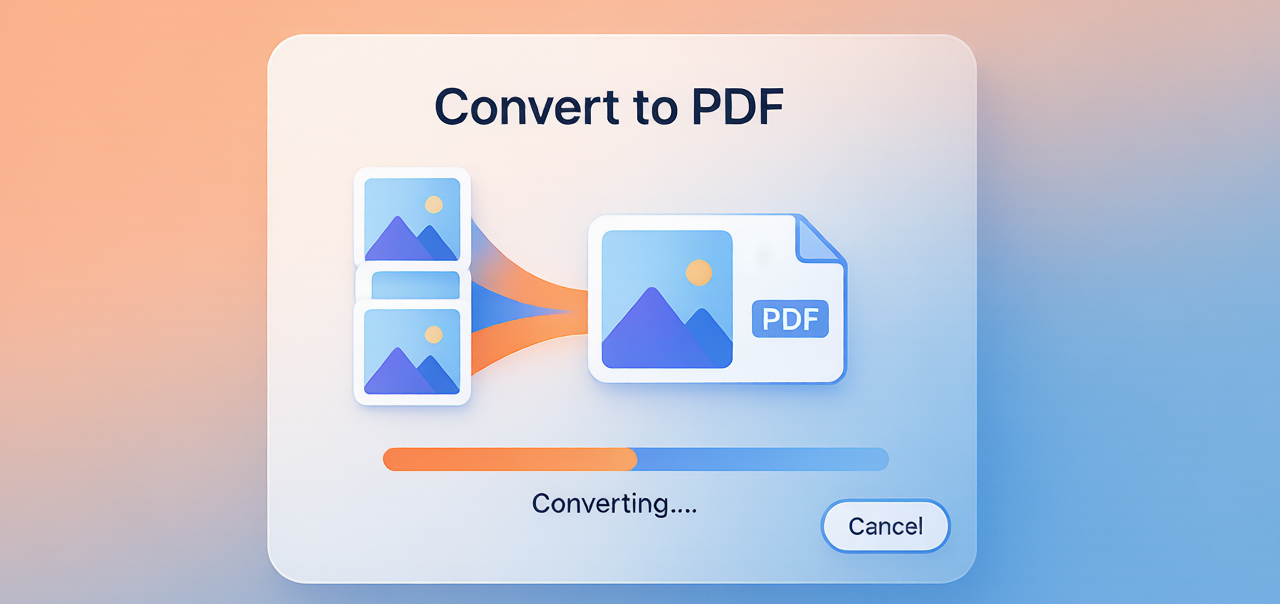

多个图片怎么合并成PDF?2026年免费图片转PDF完整教程
有一批合同扫描图片、证件照、或者多页文档的拍照,需要合并成一个 PDF 文件发送?本文介绍最简单的图片合并转 PDF 方法,免费工具,几分钟搞定。
什么时候需要把图片转成PDF?
- 证件材料提交:身份证、营业执照等多张图片合并成一个文件
- 合同扫描归档:多页合同扫描图合并成完整 PDF
- 作品集:多张图片整合成一个便于分享的文件
- 电子书制作:漫画页面或图文排版合并成 PDF
方法一:Smallpdf — 最简单的在线工具
Smallpdf(smallpdf.com)是最好用的在线 PDF 工具,提供「JPG to PDF」功能。
步骤:
- 打开 smallpdf.com
- 选择「JPG to PDF」工具
- 上传多张图片(支持拖拽批量上传)
- 调整图片顺序(拖拽排序)
- 点击「转换」
- 下载 PDF 文件
支持格式: JPG、PNG、GIF、TIFF 等
免费限制: 每天可免费转换2次
方法二:ilovepdf — 免费无限制
ilovepdf.com 的「Images to PDF」功能完全免费,无严格次数限制,使用体验和 Smallpdf 类似。
步骤:
- 打开 ilovepdf.com → 「Image to PDF」
- 上传图片,可一次上传多张
- 设置纸张方向(横向/纵向)和页边距
- 点击「Convert to PDF」
- 下载
特色: 可以设置「将所有图片放在同一PDF」还是「每张图片一个PDF」
方法三:WPS Office — 本地处理,无上传隐私风险
如果文件涉及隐私(如证件、合同),不想上传到网络,可以用 WPS Office 在本地完成转换。
步骤(WPS PDF方式):
- 打开 WPS Office
- 新建一个 WPS Writer(文档)
- 依次「插入 → 图片」,把所有图片按顺序插入
- 「文件 → 导出为 PDF」
- 完成,保存到本地
或者用 WPS PDF 工具:
- 打开WPS,点击「PDF工具」
- 选择「图片转PDF」
- 上传图片,设置顺序
- 一键转换
方法四:手机上图片转PDF
iPhone(自带功能,无需App):
- 在相册中选择多张图片(长按选择)
- 点右下角「分享」
- 滑动到底部,选择「打印」
- 在打印预览中,双指张开放大
- 会进入 PDF 预览,点右上角「分享」→「存储到文件」
安卓(WPS App):
- 下载 WPS App
- 「工具」→「图片转PDF」
- 选择多张图片,调整顺序
- 生成并保存
转换时的常用设置
页面大小设置
- A4:最通用,适合打印和发送
- 自适应图片大小:让每页完整显示一张图,不裁切
图片顺序调整
大多数工具都支持拖拽调整顺序,批量上传时特别注意先整理好文件名(按数字顺序命名),上传后会自动按文件名排序。
图片质量设置
- 文档存档:建议保留高质量,不压缩
- 邮件发送:可以适当压缩,或转换后再用PDF压缩工具
与其他工具搭配使用
总结
| 场景 | 推荐方法 |
|---|---|
| 电脑在线转换,简单快速 | Smallpdf / ilovepdf |
| 涉及隐私,不想上传网络 | WPS本地转换 |
| 手机上操作 | iPhone自带 / 安卓WPS |
最推荐使用 ilovepdf.com,免费无限制,操作简单;有隐私顾虑的文件用 WPS 本地处理;iPhone 用户用系统自带功能最方便。



发表回复