
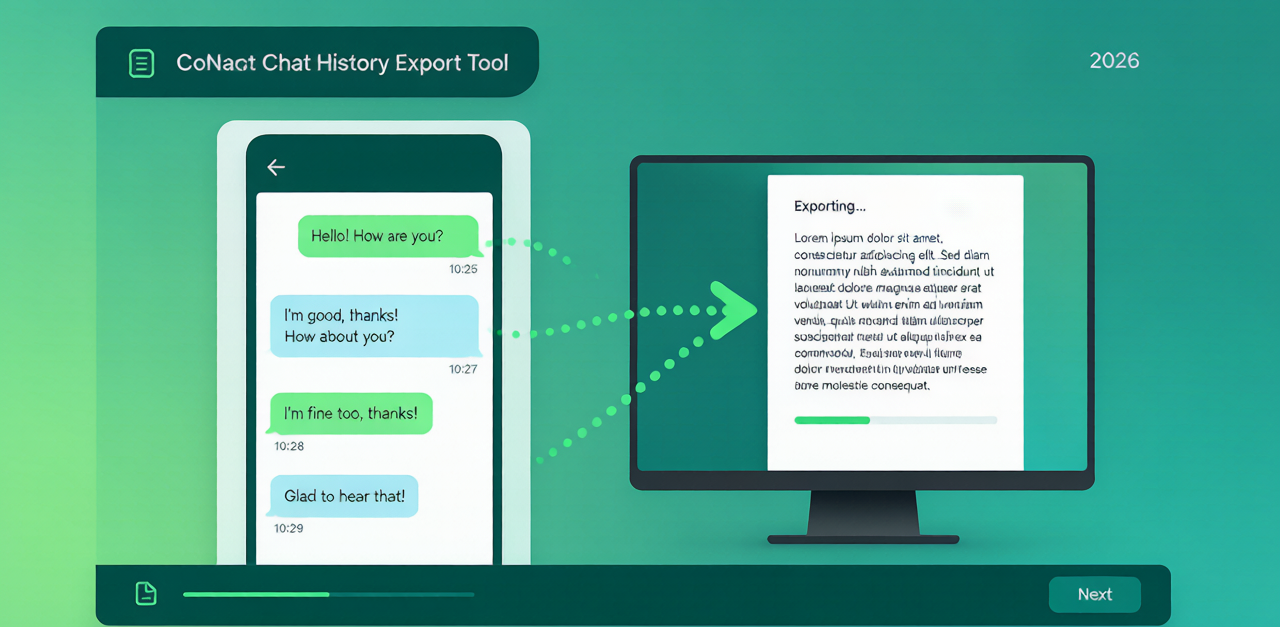

微信聊天记录怎么导出成文字?2026年完整教程
微信聊天记录里有重要的合同内容、客户需求或工作记录,想导出备份怎么办?本文介绍几种合法的微信聊天记录导出方法,帮你把重要对话保存成文字文档。
重要提示:合法使用
导出聊天记录仅用于个人存档和备份,请勿用于非法用途。
方法一:微信PC版「迁移与备份」导出
微信PC版(Windows/Mac)提供了官方的聊天记录导出功能。
步骤(Windows/Mac 微信):
- 打开微信PC版
- 右下角「我」→「设置」→「账号安全」→「微信安全中心」
- 或在会话列表右键某个对话 → 「导出聊天记录」
- 选择导出范围(当天/全部)
- 导出为 HTML 格式(可在浏览器中查看)
注意: 导出后的格式是 HTML,可以在浏览器中打开,也可以用网页转PDF工具保存成PDF存档。
方法二:手机端截图方式(最简单)
对于少量重要消息,直接截图是最快的方式:
- 长按一条消息,选择「更多」
- 勾选需要导出的消息
- 点击「逐条转发」→ 转发给「文件传输助手」
- 在PC端微信「文件传输助手」中复制文字
这种方式只导出文字内容,不包含图片。
方法三:复制关键内容到笔记
对于需要整理的合同条款、重要约定:
- 在微信中找到相关内容
- 长按消息 → 「复制」
- 粘贴到AI写作工具中进行整理和润色
整理导出的聊天记录
导出后的文字往往比较凌乱,可以:
- 用AI写作工具整理成规范的文档格式
- 用OCR工具处理截图中的文字
- 整理完后用Word转PDF工具导出存档
总结
| 场景 | 推荐方案 |
|---|---|
| 完整备份一段对话 | 微信PC版导出HTML |
| 少量关键消息 | 「更多」→ 转发到文件传输助手 |
| 复制单条文字 | 长按消息→复制 |
最常用的是转发到文件传输助手,简单快捷;需要完整存档用微信PC版的导出功能。



发表回复