
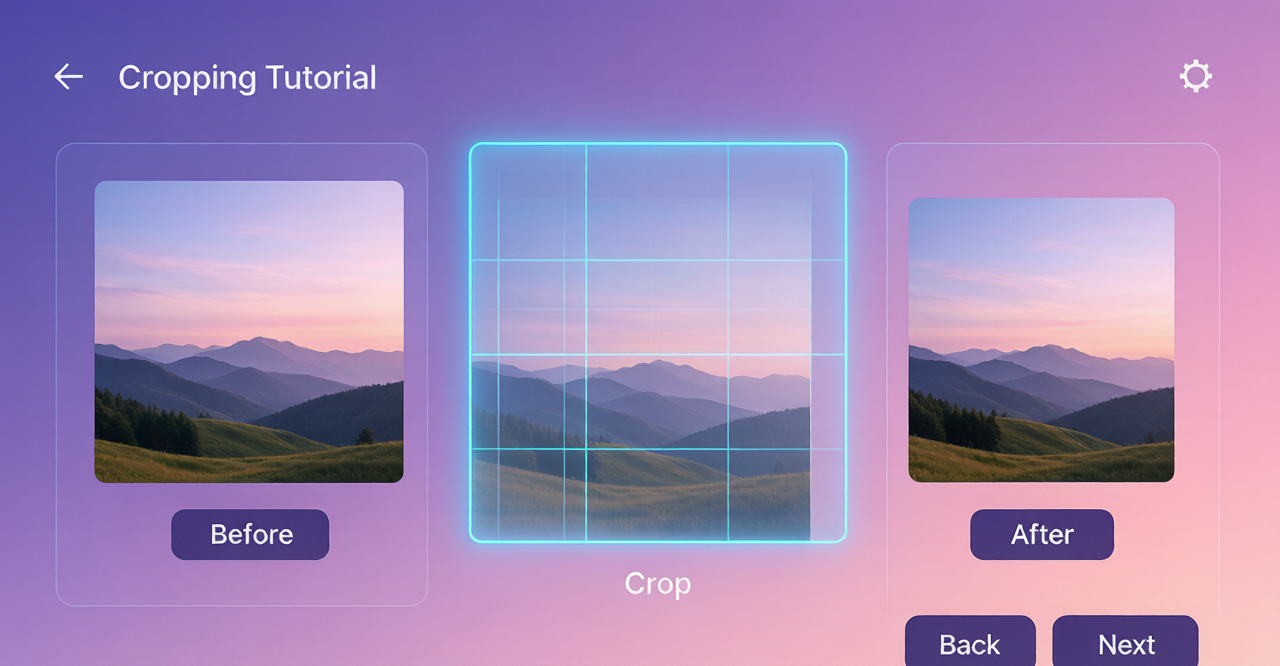

在线裁剪图片是什么意思
在线裁剪图片就是通过网页工具对图片进行裁切、调整尺寸,不需要下载安装任何软件。上传图片后,拖拽裁剪框或者输入想要的尺寸,就能得到裁剪后的新图片。
方法一:用改图鸭裁剪(最简单)
改图鸭是国内最受欢迎的免费在线图片处理工具。
操作步骤:
- 打开改图鸭网站,点击「图片裁剪」
- 上传需要裁剪的图片
- 拖拽裁剪框的四个角调整裁剪区域
- 也可以选择预设比例(1:1、4:3、16:9等)
- 点击「确认裁剪」
- 下载裁剪完成的图片
优点:完全免费、中文界面、支持圆角裁剪。
方法二:用Canva裁剪(功能最强)
Canva 的裁剪功能更丰富,适合需要同时美化图片的场景。
操作步骤:
- 打开Canva,选择「创建设计」
- 上传图片或选择模板
- 点击图片,选择「裁剪」工具
- 拖拽边缘调整裁剪范围
- 可从预设尺寸中选择(头像、封面、海报等)
- 裁剪后还可以加文字、滤镜
- 点击「下载」保存
优点:预设尺寸多、裁剪后可直接设计、支持团队协作。
方法三:用iLoveIMG批量裁剪(最高效)
如果需要一次性裁剪多张图片,iLoveIMG最合适。
操作步骤:
- 打开iLoveIMG的「裁剪图片」页面
- 批量上传多张图片
- 选择裁剪比例或自由裁剪
- 点击「裁剪所有图片」
- 等待处理完成,打包下载
优点:支持批量、处理速度快。
5款在线裁剪工具对比
| 工具 | 免费 | 批量 | 预设比例 | 上手难度 |
|---|---|---|---|---|
| 改图鸭 | 完全免费 | ❌ | ✅ | ⭐ 极简单 |
| Canva | 基础免费 | ❌ | ✅ | ⭐⭐ 简单 |
| iLoveIMG | 完全免费 | ✅ | ✅ | ⭐ 极简单 |
| Fotor | 基础免费 | ❌ | ✅ | ⭐⭐ 简单 |
| Pixlr | 基础免费 | ❌ | ✅ | ⭐⭐⭐ 中等 |
常见问题解答
裁剪后图片会模糊吗?
不会。在线裁剪只是裁掉不需要的部分,不会改变剩余部分的清晰度。但如果裁剪后又放大尺寸,就可能模糊。
什么比例最好?
- 头像/图标:1:1 正方形
- 手机壁纸:9:16 竖屏
- 电脑壁纸:16:9 横屏
- 社交媒体配图:4:5 或 1:1
能裁剪圆角图片吗?
改图鸭和Canva都支持圆角裁剪。在裁剪设置中选择圆角选项即可。
总结
更多图片处理技巧,可以看 在线修图美化工具推荐 和 图片怎么批量重命名。



发表回复